Microsoft Word 2010 masih banyak dipakai oleh profesional dan pelajar untuk membuat dokumen resmi. Seringkali ukuran kertas atau elemen lain masih menggunakan satuan inci, padahal standar lokal mengharuskan satuan sentimeter. Artikel ini menjelaskan cara mengubah ukuran inci ke cm pada Word 2010 secara praktis.
Mengapa Konversi Inci ke Cm Penting di Word 2010
Penggunaan satuan yang tidak sesuai dapat menyebabkan ketidaksesuaian saat mencetak, terutama untuk dokumen yang harus mengikuti standar kertas F4 atau A4. Kesalahan konversi juga dapat memengaruhi tampilan margin, header, dan footer sehingga dokumen terlihat tidak rapi. Dengan mengubah satuan ke cm, Anda dapat memastikan hasil cetak sesuai harapan.
Selain itu, banyak template dan formulir yang dibuat dalam satuan sentimeter, sehingga mengonversi ukuran secara manual menghemat waktu dan mengurangi risiko error. Word 2010 menyediakan opsi pengaturan yang fleksibel, namun memerlukan langkah tertentu agar perubahan satuan dapat diterapkan secara konsisten.
Langkah-langkah Mengubah Ukuran Inci ke Cm pada Word 2010
-
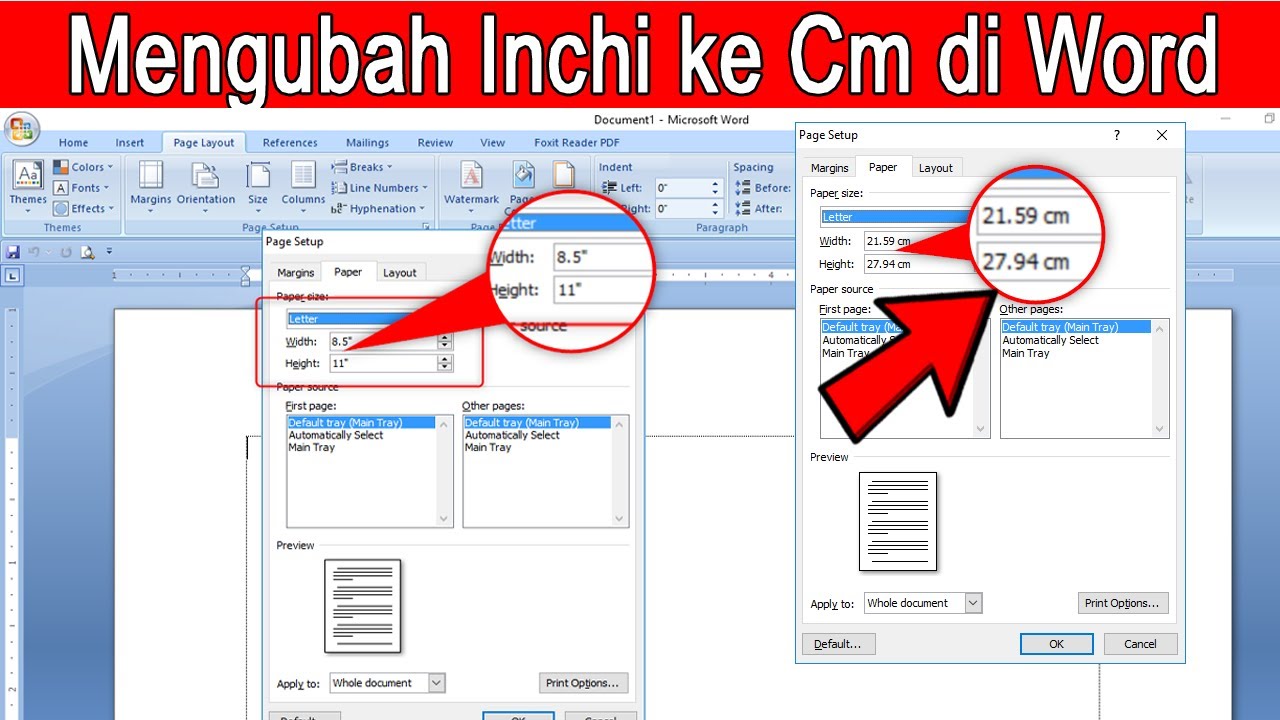
Buka dokumen yang ingin diubah, kemudian pilih tab Layout pada ribbon. Klik ikon kecil di pojok kanan bawah grup Page Setup untuk membuka kotak dialog lengkap.
-
Pada kotak dialog, pindah ke tab Paper. Di bagian Paper size, pilih Custom Size dari menu dropdown untuk memasukkan nilai manual.
-
Ubah satuan pengukuran dengan mengklik tombol Units (jika tersedia) dan pilih Centimeters. Jika tidak ada, Anda dapat langsung mengetik nilai dalam sentimeter pada kolom lebar dan tinggi.
-
Masukkan nilai lebar dan tinggi yang sebelumnya dalam inci, lalu konversi ke sentimeter menggunakan rumus 1 inci = 2,54 cm. Contohnya, ukuran 8,27 inci menjadi 21,01 cm, dan 13 inci menjadi 33,02 cm.
-
Setelah nilai dimasukkan, klik OK untuk menyimpan perubahan. Word akan menyesuaikan tampilan halaman secara otomatis sesuai satuan baru.
Cara Mengubah Ukuran Inchi ke Cm pada Microsoft Word – YouTube -
Jika Anda ingin ukuran khusus tersebut tersedia di setiap dokumen baru, kembali ke kotak dialog Page Setup, tekan tombol Set as Default, lalu konfirmasi dengan Yes.
-
Terakhir, lakukan pratinjau cetak (Print Preview) untuk memastikan ukuran sudah tepat pada layar. Jika masih ada selisih, periksa kembali nilai konversi dan pastikan tidak ada pembulatan berlebih.
Menyimpan Pengaturan Sebagai Default
Setelah mengonversi ukuran, Anda dapat menjadikannya standar default agar tidak perlu mengulang langkah setiap kali membuat dokumen baru. Pilih kembali tab Layout, buka Page Setup, dan tekan tombol Set as Default. Word akan menanyakan apakah perubahan ini berlaku untuk semua dokumen berbasis template Normal.dotm.
Konfirmasi dengan memilih Yes, kemudian tutup semua jendela. Mulai saat Anda membuka Word 2010 kembali, ukuran kertas akan muncul secara otomatis dalam satuan sentimeter, siap pakai untuk dokumen apa pun.
Tips Tambahan untuk Penggunaan Paper Size di Word 2010
Jika Anda sering mencetak dokumen dengan ukuran kertas F4, simpan ukuran khusus tersebut dalam daftar Custom Paper Sizes pada driver printer. Buka File → Print, pilih Printer Properties, kemudian tambahkan nama ukuran seperti “F4_CM” dengan nilai 21,5 cm × 33 cm.
Selain itu, pastikan margin halaman telah diatur ulang setelah mengubah satuan, karena margin default biasanya dihitung dalam inci. Sesuaikan margin menjadi 2 cm atau nilai lain yang sesuai dengan kebutuhan cetak Anda.
Kesimpulan
Mengubah ukuran inci ke cm pada Word 2010 melibatkan beberapa langkah sederhana melalui menu Page Setup dan konversi satuan 1 inci = 2,54 cm. Dengan mengikuti panduan ini, Anda dapat menghindari masalah pencetakan dan memastikan dokumen selalu sesuai standar lokal.
Menyimpan pengaturan sebagai default serta menambahkan ukuran khusus ke driver printer akan mempercepat alur kerja Anda di masa depan. Terapkan tips ini untuk meningkatkan produktivitas dan kualitas dokumen Anda.