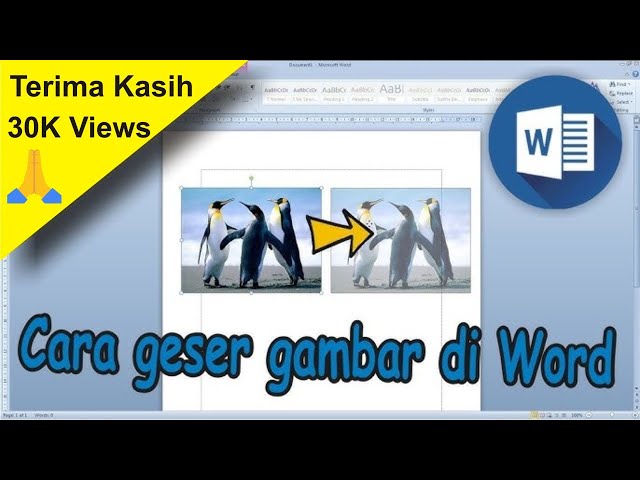
Banyak pengguna Word mengalami kesulitan saat ingin memindahkan gambar secara bebas di dalam dokumen. Gambar seringkali terkunci pada posisi tertentu sehingga tidak bisa digeser sesuai keinginan. Untuk mengatasi masalah ini, Anda perlu memahami fitur pengaturan tata letak dan pembungkusan teks. Artikel ini akan membahas cara agar gambar di Word bisa digeser dengan mudah dan cepat.
1. Pahami Perbedaan Antara Inline dan Floating
Gambar yang disisipkan secara default berada dalam mode Inline with text. Mode ini membuat gambar terikat pada baris teks seperti karakter biasa. Akibatnya, Anda tidak dapat menariknya ke posisi lain secara bebas.
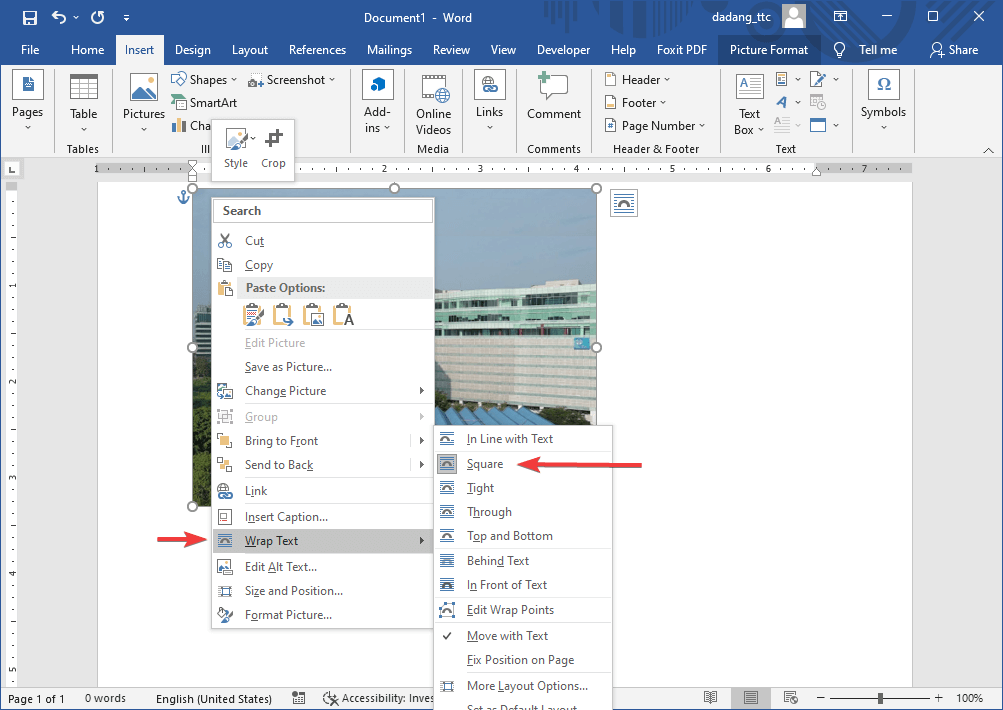
Agar gambar bisa digeser, Anda harus mengubahnya menjadi floating object. Caranya adalah dengan mengatur opsi Wrap Text menjadi Square, Tight, Through, Top and Bottom, atau Behind Text.
2. Cara Menyisipkan Gambar di Word dengan Posisi yang Tepat
Langkah pertama adalah cara menyisipkan gambar di Word yang benar. Klik tab Insert, lalu pilih Pictures, dan pilih gambar dari komputer Anda.
Setelah gambar muncul, klik kanan pada gambar, pilih Wrap Text, lalu pilih salah satu opsi selain Inline with Text. Misalnya, pilih Square agar teks mengelilingi gambar dan Anda bisa menggesernya dengan bebas.
3. Mengatur Posisi Gambar Secara Manual
Setelah wrap text diubah, Anda bisa langsung menggeser gambar dengan menyeretnya menggunakan mouse. Tahan tombol kiri mouse pada gambar dan tarik ke lokasi yang diinginkan.
Jika gambar masih sulit digerakkan, periksa apakah objek terkunci. Klik kanan gambar, pilih Size and Position, lalu pada tab Position, pastikan opsi Lock anchor dan Move object with text tidak dipilih.
4. Cara Edit Gambar di Word agar Pergerakan Lebih Akurat
Untuk menggeser gambar dalam jarak yang presisi, Anda bisa menggunakan tombol panah pada keyboard. Pilih gambar, lalu tekan tombol panah atas, bawah, kiri, atau kanan untuk menggeser setiap langkah kecil.
Cara edit gambar di Word juga mencakup pengaturan posisi melalui menu Format. Klik gambar, lalu pada tab Format, klik Position, dan pilih More Layout Options untuk mengatur koordinat horizontal dan vertikal secara manual.
5. Mengatasi Gambar yang Tidak Bisa Bergerak Sama Sekali
Kadang gambar tidak bisa digeser meskipun wrap text sudah diubah. Ini bisa terjadi karena gambar berada di dalam header, footer, atau text box. Keluarkan gambar dari elemen tersebut dengan memotong dan menempelkannya di area utama dokumen.
Anda juga bisa menggunakan cara potong gambar di word untuk menghilangkan bagian yang tidak perlu, sehingga gambar lebih ringan dan mudah diatur. Namun, pastikan Anda tidak memotong bagian penting.
6. Menggabungkan Beberapa Gambar agar Bisa Digerakkan Bersamaan
Jika Anda memiliki beberapa gambar yang ingin dipindahkan secara bersamaan, Anda bisa mengelompokkannya. Tahan tombol Ctrl, klik setiap gambar, lalu klik kanan dan pilih Group > Group.
Cara menggabungkan gambar di word ini memungkinkan Anda menggeser seluruh grup sekaligus. Pastikan semua gambar sudah diatur wrap text-nya menjadi Square atau opsi lainnya agar grup bisa bergerak bebas.
7. Tips Tambahan untuk Hasil Maksimal
Gunakan fitur Snap to Grid jika ingin gambar menempel pada posisi tertentu. Fitur ini bisa diaktifkan melalui tab Format > Align > Grid Settings.
Anda juga bisa mencoba cara mengganti background foto di word dengan mengatur gambar sebagai latar belakang. Dengan mode Behind Text, gambar menjadi latar dan Anda bisa mengetik di atasnya, namun tetap bisa digeser sesuai kebutuhan.
Kesimpulan
Menggeser gambar di Word sebenarnya mudah jika Anda mengetahui langkah-langkah yang tepat. Kuncinya adalah mengubah wrap text menjadi floating object dan memastikan tidak ada pengaturan yang mengunci posisi gambar.
Dengan memahami cara menyisipkan gambar di word yang benar dan mengenali berbagai opsi tata letak, Anda dapat mengatur gambar secara fleksibel. Praktikkan langkah-langkah di atas untuk membuat dokumen Anda lebih rapi dan profesional.