Microsoft Word adalah aplikasi pengolah kata yang sangat populer untuk berbagai kebutuhan dokumen. Salah satu pertanyaan umum adalah bagaimana cara menambah slide di Word, terutama bagi pemula yang baru belajar menggunakan perangkat lunak ini.
Meskipun istilah slide lebih sering digunakan di PowerPoint, di Word Anda bisa menambah halaman baru dengan mudah. Artikel ini akan membahas langkah-langkah praktis untuk menambah halaman, menghapus halaman kosong, serta tips mengelola dokumen agar lebih rapi.
1. Gunakan Tombol Enter untuk Menambah Halaman Baru
Cara paling sederhana adalah dengan menekan tombol Enter berulang kali hingga kursor berpindah ke halaman baru. Namun metode ini kurang efisien untuk dokumen panjang karena dapat mengacaukan tata letak.
Untuk penggunaan sehari-hari, lebih baik gunakan fitur bawaan Word agar hasilnya lebih presisi. Anda bisa langsung beralih ke metode Page Break yang lebih praktis.
2. Manfaatkan Fitur Page Break
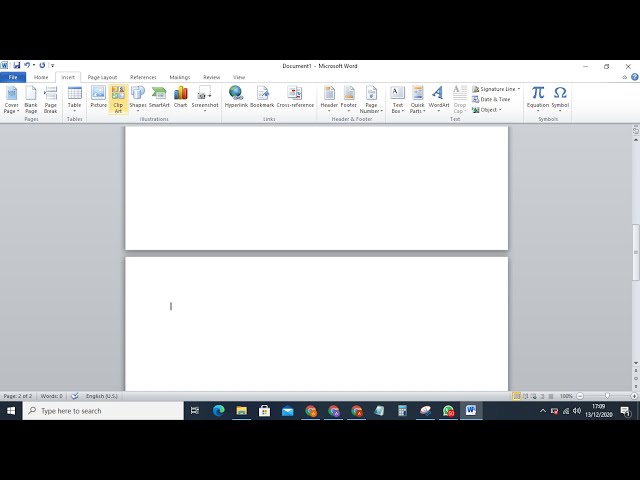
Fitur Page Break memungkinkan Anda memulai halaman baru secara instan tanpa perlu menekan Enter berkali-kali. Caranya, letakkan kursor di posisi yang diinginkan, lalu buka tab Insert dan pilih Page Break.
Anda juga bisa menggunakan shortcut keyboard Ctrl+Enter untuk mempercepat proses. Ini sangat berguna saat menulis laporan atau karya tulis yang membutuhkan pemisah bab.
3. Gunakan Menu Insert untuk Menambah Halaman Kosong
Di menu Insert, terdapat opsi Blank Page yang langsung menambahkan satu halaman kosong di posisi kursor. Opsi ini sangat membantu saat Anda ingin menyisipkan halaman di tengah dokumen, misalnya untuk tabel atau gambar tambahan.
Metode ini juga merupakan salah satu cara tambah halaman di word yang paling mudah diingat. Halaman baru akan muncul tanpa mengubah konten yang sudah ada.
4. Cara Menghapus Halaman Kosong atau Slide Kosong
Kadang Anda perlu cara menghapus halaman di word karena ada slide kosong yang tidak diinginkan. Untuk menghapusnya, arahkan kursor ke halaman tersebut, lalu tekan tombol Delete atau Backspace hingga halaman hilang.
Jika halaman kosong disebabkan oleh page break, hapus tanda page break tersebut dengan menekan Delete saat kursor berada di awal halaman. Ini adalah cara hapus slide kosong di word yang paling efektif.
Selain itu, Anda juga bisa menggunakan fitur Show/Hide di tab Home untuk melihat tanda pemformatan tersembunyi. Dengan begitu, cara menghapus page di word menjadi lebih mudah karena Anda bisa melihat elemen yang menyebabkan halaman kosong.
5. Mengatur Orientasi dan Ukuran Halaman
Selain menambah halaman, Anda juga bisa mengatur orientasi halaman menjadi potret atau lanskap. Fitur ini ada di tab Layout, lalu pilih Orientation. Pastikan untuk menyesuaikan ukuran kertas agar dokumen terlihat profesional.
Bagi yang membutuhkan halaman dengan ukuran khusus, fitur ini sekaligus menjadi cara menambah kertas di word dengan pengaturan yang tepat. Anda bisa memilih ukuran standar seperti A4 atau Letter, atau membuat ukuran kustom sesuai kebutuhan.
Kesimpulan
Menambah slide di Word sebenarnya sangat mudah jika Anda sudah memahami fitur-fiturnya. Dengan mengikuti langkah-langkah di atas, Anda bisa mengelola halaman dokumen dengan lebih efisien.
Jangan lupa untuk selalu menyimpan dokumen secara berkala menggunakan Ctrl+S. Praktikkan tips ini agar pekerjaan Anda dengan Microsoft Word semakin lancar dan profesional.