Word 2007 masih banyak digunakan untuk membuat dokumen resmi, namun satuan ukuran kertas sering kali muncul dalam inci yang tidak cocok dengan standar Indonesia. Mengonversi satuan tersebut menjadi sentimeter menjadi penting agar hasil cetak tidak meleset. Artikel ini menjelaskan prosedur lengkap untuk mengubah ukuran inci ke cm pada Word 2007.
Persiapan Awal Sebelum Mengubah Satuan
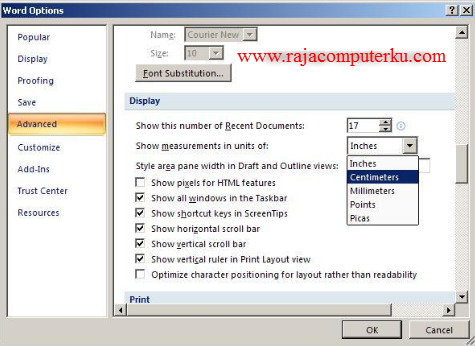
Pastikan program Word 2007 sudah terbuka dan dokumen yang akan diubah tidak terkunci. Buka menu File lalu pilih Options untuk mengakses pengaturan umum program. Di dalam jendela opsi, pilih tab Advanced dan pastikan opsi Show measurements in inches tidak tercentang.
Setelah menonaktifkan tampilan inci, Word akan menampilkan satuan dalam sentimeter secara otomatis pada ruler dan dialog pengaturan halaman. Langkah ini menghindari kebingungan ketika memasukkan nilai konversi secara manual. Jika ingin kembali ke inci, cukup aktifkan kembali opsi tersebut.
Langkah-langkah Mengubah Ukuran Inci ke Cm pada Word 2007
- Catat ukuran asli dalam inci yang ingin Anda ubah, misalnya 8,27 x 13 inci.
- Kalikan nilai panjang dan lebar dengan faktor konversi 2,54 (1 inci = 2,54 cm).
- Masukkan hasil konversi ke dalam kotak dialog Page Setup pada tab Paper.
- Tekan OK untuk menyimpan perubahan ukuran halaman.
- Jika ukuran tersebut sering dipakai, pilih Set as Default agar tersimpan sebagai standar baru.
Langkah pertama menuntut Anda menuliskan nilai inci secara tepat, karena kesalahan angka akan berakibat pada ukuran cetak yang tidak sesuai. Anda dapat menggunakan kalkulator bawaan Windows atau aplikasi konversi online untuk memastikan hasil perkalian akurat.
Setelah memperoleh nilai dalam sentimeter, buka tab Layout lalu klik ikon kecil di pojok kanan bawah grup Page Setup. Pada jendela yang muncul, pilih tab Paper dan pilih Custom Size untuk memasukkan nilai baru.
Memasukkan Ukuran Kustom ke Page Setup
Di dalam kotak dialog Custom Size, isi kolom lebar dengan nilai sentimeter yang telah dihitung, misalnya 21,0 cm untuk lebar standar A4. Selanjutnya, isi kolom tinggi dengan nilai yang sesuai, misalnya 29,7 cm untuk tinggi A4.
Pastikan satuan yang ditampilkan adalah sentimeter; jika masih menunjukkan inci, ulangi langkah pada bagian persiapan untuk menonaktifkan tampilan inci. Setelah semua nilai terisi, klik OK dan lihat preview halaman untuk memastikan ukuran sudah berubah.
Menetapkan Ukuran Kustom Sebagai Default
Jika Anda sering menggunakan ukuran khusus, simpan pengaturan tersebut sebagai default agar tidak perlu mengulang proses setiap kali membuat dokumen baru. Pada jendela Page Setup, klik tombol Set as Default di pojok kanan bawah.
Word akan menanyakan konfirmasi, pilih Yes untuk menyimpan perubahan. Mulai saat itu, setiap dokumen baru akan otomatis memakai ukuran kustom yang telah Anda tentukan, menghemat waktu dan mengurangi risiko kesalahan manual.
Tips Tambahan untuk Memastikan Akurasi Pengukuran
Gunakan printer yang mendukung ukuran kustom dan periksa pengaturan Printer Properties agar tidak mengubah skala secara otomatis. Beberapa printer memiliki opsi Scale to Fit Paper yang harus dimatikan.
Selalu lakukan cetak percobaan pada kertas biasa sebelum mencetak pada kertas resmi, sehingga Anda dapat melihat apakah ukuran hasil cetak sesuai dengan harapan. Jika ada penyimpangan, kembali ke Page Setup dan sesuaikan nilai sentimeter dengan presisi lebih tinggi.
Kesimpulan
Mengubah ukuran inci ke cm pada Word 2007 melibatkan tiga tahap utama: menonaktifkan tampilan inci, menghitung konversi dengan faktor 2,54, serta memasukkan nilai hasil konversi ke pengaturan halaman kustom. Dengan mengikuti langkah terstruktur, Anda dapat menghasilkan dokumen yang sesuai standar lokal tanpa harus mengandalkan perangkat lunak tambahan.
Selain itu, menyimpan ukuran kustom sebagai default dan memperhatikan pengaturan printer akan memastikan proses mencetak berjalan mulus dan akurat. Terapkan panduan ini pada setiap proyek dokumen Anda untuk hasil profesional yang konsisten.