mengubah orientasi satu halaman menjadi landscape di Word 2010 sering kali dibutuhkan saat menyusun dokumen dengan tabel lebar atau gambar besar. Banyak pengguna yang kesulitan karena perubahan orientasi biasanya memengaruhi seluruh dokumen. Namun, dengan teknik section break yang tepat, Anda bisa menerapkan cara landscape word satu halaman saja tanpa mengganggu halaman lain.
-
Buka Dokumen dan Tempatkan Kursor
Pertama, buka file Word 2010 yang ingin Anda edit. Arahkan kursor ke bagian akhir halaman sebelum halaman yang akan dijadikan landscape. Misalnya, jika halaman kedua ingin landscape, letakkan kursor di akhir halaman pertama.
Pastikan Anda berada di posisi yang benar agar section break tidak salah ditempatkan. Langkah ini penting untuk memisahkan bagian dokumen yang berbeda orientasi.
-
Sisipkan Section Break
Buka tab Page Layout di ribbon, lalu klik Breaks. Dari menu dropdown, pilih Next Page di bawah Section Breaks. Tindakan ini akan memulai section baru pada halaman berikutnya.
Setelah itu, ulangi langkah yang sama di akhir halaman yang ingin diubah menjadi landscape. Kembali ke tab Page Layout, klik Breaks, dan pilih Next Page lagi. Dengan begitu, Anda memiliki tiga section: sebelum, landscape, dan sesudah.
-
Ubah Orientasi Halaman Menjadi Landscape
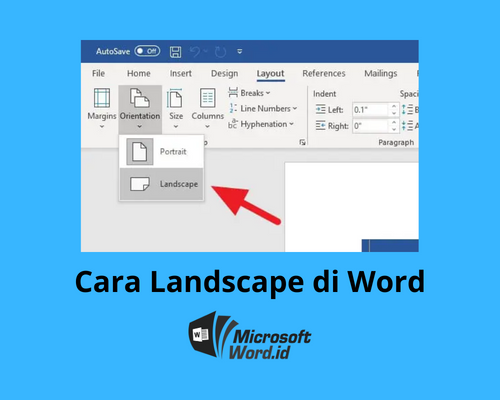
Klik di mana saja di dalam section yang ingin diubah (biasanya halaman kedua). Buka tab Page Layout, lalu klik Orientation dan pilih Landscape. Hanya section aktif yang akan berubah, sehingga cara membuat halaman horizontal di word berhasil tanpa menggeser layout halaman lain.
Periksa tampilan dengan scrolling ke halaman sebelumnya dan sesudahnya. Pastikan semua halaman tetap potrait kecuali yang Anda pilih. Ini adalah inti dari cara merubah landscape 1 halaman di Word 2010.
-
Sesuaikan Header dan Footer untuk Landscape
Saat halaman menjadi landscape, header dan footer akan ikut berubah ukuran tetapi tetap berada di posisi potrait. Akibatnya, nomor halaman atau teks header mungkin tampak miring saat dicetak. Untuk memperbaikinya, nonaktifkan tautan antar section.
Cara Membuat Landscape Di Word hanya 1 halaman – YouTube Klik dua kali di area header halaman landscape, lalu pada tab Design yang muncul, matikan tombol Link to Previous. Lakukan hal yang sama untuk footer. Setelah itu, Anda bisa menyesuaikan posisi nomor halaman secara manual agar sejajar dengan margin landscape.
-
Atur Posisi Nomor Halaman agar Cetak Rapi
Jika dokumen Anda memerlukan nomor halaman, letakkan di footer landscape. Namun, karena footer berorientasi potrait, nomor akan tercetak miring. Solusinya, masukkan nomor halaman di dalam bingkai teks (text box) lalu putar 90 derajat.
Cara lain adalah dengan menambah spasi atau menggunakan tab untuk menggeser nomor ke tepi kiri atau kanan landscape. Pastikan hasil pratinjau cetak (Print Preview) menunjukkan nomor halaman dalam posisi tegak lurus terhadap tepi kertas. Ini langkah akhir dalam cara membuat 1 halaman landscape di word 2010 yang profesional.
-
Periksa dan Simpan Dokumen
Sebelum menutup, cek seluruh dokumen dari halaman pertama hingga terakhir. Pastikan tidak ada halaman yang salah orientasi. Gunakan tampilan Print Layout agar lebih mudah melihat batas halaman.
Simpan dokumen dengan nama baru agar tidak menimpa file asli. Anda juga bisa bereksperimen dengan opsi cara membuat landscape a5 di word untuk ukuran kertas berbeda. Dengan menguasai teknik ini, Anda dapat mengelola berbagai format halaman dalam satu file.
Kesimpulan
Menerapkan cara landscape 1 halaman di Word 2010 sebenarnya sederhana jika Anda menggunakan section break dengan tepat. Proses ini memungkinkan satu halaman memiliki orientasi horizontal tanpa memengaruhi halaman lainnya di sekitarnya.
Jangan lupa untuk selalu memeriksa header, footer, dan nomor halaman agar tercetak sempurna. Dengan panduan di atas, Anda siap membuat dokumen dengan tata letak fleksibel yang profesional dan rapi.