halaman kosong di Microsoft Word 2007 sering muncul secara tiba-tiba saat kita menyusun laporan, skripsi, atau proposal kerja. Kehadirannya bisa mengganggu kerapian dokumen dan membuat proses penyuntingan terasa lebih rumit.
Artikel ini akan membahas cara menghapus halaman kosong di word 2007 melalui beberapa langkah praktis. Anda juga akan memahami teknik menghilangkan halaman yang tidak diinginkan tanpa merusak tata letak dokumen.
Mengenali Penyebab Halaman Kosong di Word 2007
Halaman kosong biasanya muncul karena adanya page break manual, paragraf kosong, atau pengaturan margin yang tidak tepat. Tanda seperti ini sering tidak terlihat di tampilan normal, sehingga perlu diaktifkan fitur Show/Hide untuk mendeteksinya.
Untuk melihat kode-kode tersebut, klik ikon ¶ di tab Home. Setelah itu, Anda akan melihat simbol seperti paragraf kosong atau page break yang menjadi penyebab halaman kosong. Dengan mengetahui sumbernya, penghapusan bisa dilakukan lebih tepat sasaran.
Langkah-Langkah Menghapus Halaman Kosong di Word 2007
Berikut adalah cara hapus page di Word 2007 yang bisa Anda ikuti. Metode ini berlaku untuk menghapus satu halaman kosong maupun beberapa halaman sekaligus.
-
Buka dokumen Word 2007 Anda, lalu aktifkan ikon ¶ (Show/Hide) pada tab Home untuk menampilkan tanda pemformatan tersembunyi.
-
Temukan halaman kosong yang ingin dihapus. Biasanya halaman tersebut hanya berisi satu atau beberapa paragraf kosong (ditandai dengan simbol ¶) atau sebuah page break.
-
Letakkan kursor di awal halaman kosong, lalu tekan tombol Delete atau Backspace hingga halaman tersebut hilang. Jika ada page break, cukup klik pada garis putus-putus dan tekan Delete.
-
Jika halaman kosong terletak di akhir dokumen, coba tempatkan kursor di halaman sebelumnya dan tekan Ctrl+End untuk langsung menuju ke halaman terakhir, lalu hapus semua tanda paragraf kosong yang ada.
Hapus Halaman di Word Panduan Mudah Lengkap – LKomBis -
Untuk menghapus halaman kosong yang disebabkan oleh section break, hapus section break tersebut dengan memilihnya dan menekan Delete. Pastikan tata letak halaman lain tidak berubah secara drastis.
Cara menghapus lembar kosong di Word dengan metode ini sudah terbukti efektif pada versi 2007. Anda juga bisa gunakan panel Navigasi jika ingin melihat daftar halaman secara keseluruhan.
Menggunakan Panel Navigasi untuk Menghapus Halaman
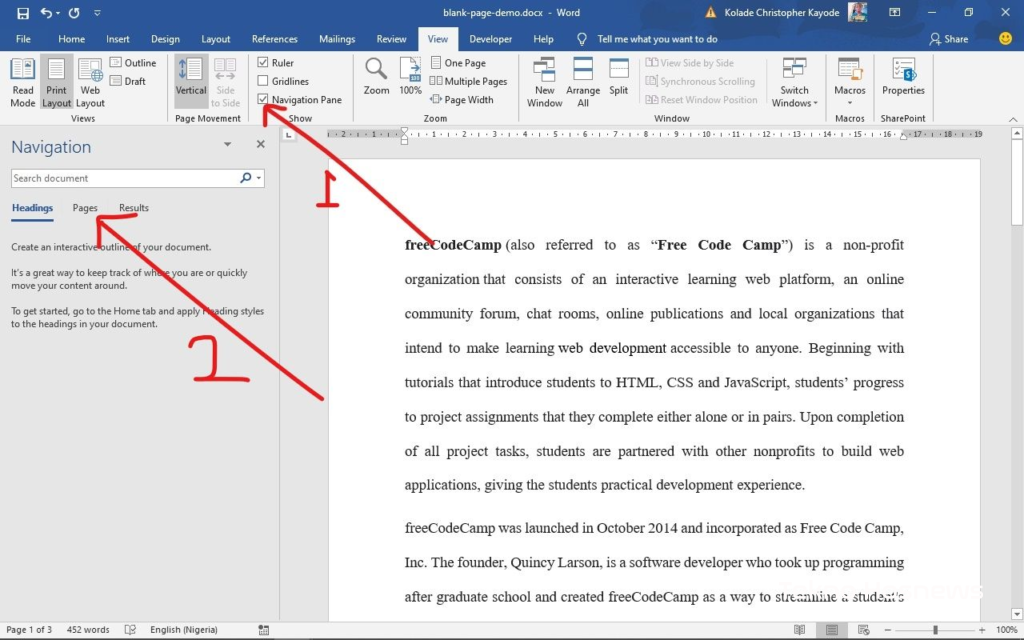
Panel Navigasi di Word 2007 memudahkan Anda melihat thumbnail setiap halaman. Anda bisa langsung memilih halaman kosong dan menghapusnya tanpa perlu scroll berulang kali.
Caranya: buka View, centang Navigation Pane, lalu pilih tab Pages. Klik kanan pada thumbnail halaman kosong tersebut, pilih Delete. Metode ini sangat membantu saat dokumen memiliki puluhan halaman.
Tips Tambahan untuk Menghindari Halaman Kosong
Untuk mencegah munculnya halaman kosong di masa depan, biasakan memeriksa page break sebelum menyimpan dokumen. Gunakan fitur Page Break Preview di tab View untuk melihat batas halaman secara visual.
Jika Anda sering menemukan halaman kosong setelah tabel besar, coba atur opsi Table Properties agar tabel tidak memaksa pemisahan halaman. Ini adalah salah satu cara menghapus halaman word yang kosong secara preventif.
Kesimpulan
Menghapus halaman kosong di Word 2007 sebenarnya mudah jika Anda tahu letak penyebabnya. Gunakan ikon ¶ untuk menampilkan semua tanda tersembunyi, lalu hapus paragraf atau page break yang tidak diperlukan.
Dengan mengikuti langkah-langkah di atas, Anda bisa menghasilkan dokumen yang rapi dan bebas dari halaman kosong. Praktekkan secara rutin agar semakin terbiasa dan efisien dalam mengelola dokumen Word 2007.