Pernahkah Anda mengelompokkan beberapa objek di Microsoft Word lalu ingin memisahkannya kembali? Fitur Ungroup sangat penting untuk mengedit elemen secara terpisah. Artikel ini akan membahas cara ungroup di Word dengan lima metode praktis yang bisa langsung Anda terapkan.
Menguasai teknik ini akan mempercepat pekerjaan desain dokumen, terutama saat menangani diagram, bagan, atau gambar gabungan. Simak langkah-langkah berikut agar Anda tidak lagi kebingungan saat harus memisahkan objek.
1. Ungroup dengan Klik Kanan pada Objek
Cara paling sederhana adalah dengan mengklik kanan grup objek yang ingin dipisahkan. Setelah menu konteks muncul, arahkan kursor ke opsi ‘Group’, lalu pilih ‘Ungroup’.
Pastikan objek yang Anda klik adalah grup yang sudah terbentuk, bukan objek tunggal. Fitur ini tersedia di semua versi Word, mulai dari 2010 hingga 2026.
Jika menu ‘Group’ tidak muncul, mungkin grup tersebut terkunci. Buka tab ‘Format’ atau ‘Shape Format’ untuk menyesuaikan pengaturan.
2. Memanfaatkan Tab Format untuk Ungrouping in Word
Setelah objek grup dipilih, buka tab ‘Format’ di ribbon (biasanya bernama ‘Shape Format’ atau ‘Drawing Tools Format’). Di bagian ‘Arrange’, klik ikon ‘Group’, lalu pilih ‘Ungroup’.
Metode ini sangat berguna ketika Anda bekerja dengan banyak objek dan tidak ingin menggunakan mouse terlalu sering. Fungsi Grouping in Word memungkinkan Anda mengedit masing-masing elemen tanpa mengganggu tata letak lainnya.
Jangan ragu untuk menggunakan shortcut keyboard: tekan ‘Ctrl+Shift+G’ untuk langsung ungroup, meskipun tidak semua versi mendukung kombinasi ini.
3. Ungroup Gambar atau Shape yang Diimpor
Terkadang Anda mengimpor gambar kompleks dari aplikasi lain, seperti diagram SmartArt atau grafik Excel. Untuk memisahkannya, klik gambar tersebut hingga muncul tab ‘Format’ khusus.
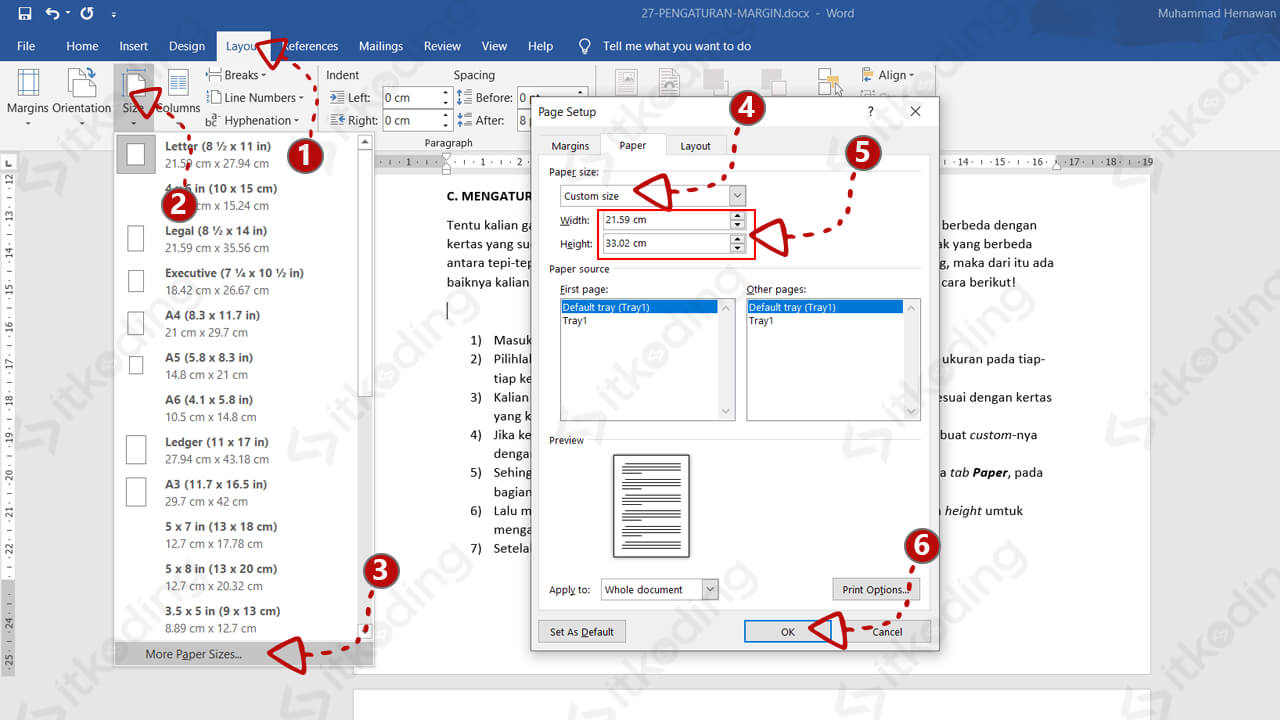
Pada tab tersebut, cari tombol ‘Group’ dan pilih ‘Ungroup’. Proses ini mungkin perlu diulang jika gambar terdiri dari beberapa lapisan grup. Gunakan Format Shape Word untuk mengatur properti masing-masing komponen setelah ungroup.
Jika gambar berasal dari file EMF atau WMF, Word secara otomatis akan mengonversinya menjadi objek Office yang bisa di-ungroup.
4. Menggunakan Tombol Ungroup di Drawing Tools
Bagi Anda yang sering membuat ilustrasi, tab ‘Drawing Tools’ menyediakan tombol ‘Group’ yang mudah diakses. Pilih grup yang ingin dipisahkan, lalu klik tombol ‘Ungroup’ yang terletak tepat di samping tombol ‘Group’.
Tombol ini akan langsung memecah grup menjadi objek-objek individual. Anda bisa memindahkan, mengubah ukuran, atau memberi efek berbeda pada setiap bagian tanpa memengaruhi yang lain.
Kombinasi antara Group MS Word dan ungroup sangat membantu dalam menyusun layout yang rapi tanpa harus mengatur ulang dari awal.
5. Ungroup dengan Macro atau Add-in
Jika Anda membutuhkan ungroup dalam jumlah besar secara berurutan, gunakan macro VBA. Buka tab ‘Developer’, buka ‘Visual Basic’, dan jalankan kode sederhana untuk memisahkan semua grup dalam dokumen.
Anda juga bisa mencari add-in khusus yang menambahkan tombol ungroup batch ke ribbon. Meskipun jarang, add-in ini sangat berguna bagi pengguna tingkat lanjut yang mengelola dokumen kompleks.
Kesimpulan
Lima cara ungroup di Word di atas dapat dipilih sesuai kebutuhan dan kebiasaan Anda. Mulai dari klik kanan, tab Format, hingga macro, semuanya efektif untuk memisahkan objek grup.
Dengan menguasai teknik ini, Anda akan lebih leluasa mengedit tata letak dan desain dokumen di Microsoft Word. Selamat mencoba dan tingkatkan produktivitas kerja Anda.