mengubah ukuran font di Microsoft Word biasanya dilakukan secara menyeluruh. Namun, seringkali Anda hanya perlu menyesuaikan ukuran karakter atau kata tertentu saja.
Fitur ini sangat berguna untuk menyorot poin penting dalam dokumen. Anda tidak perlu mengubah seluruh teks, cukup bagian yang diinginkan.
Menggunakan Menu Font untuk Karakter Spesifik
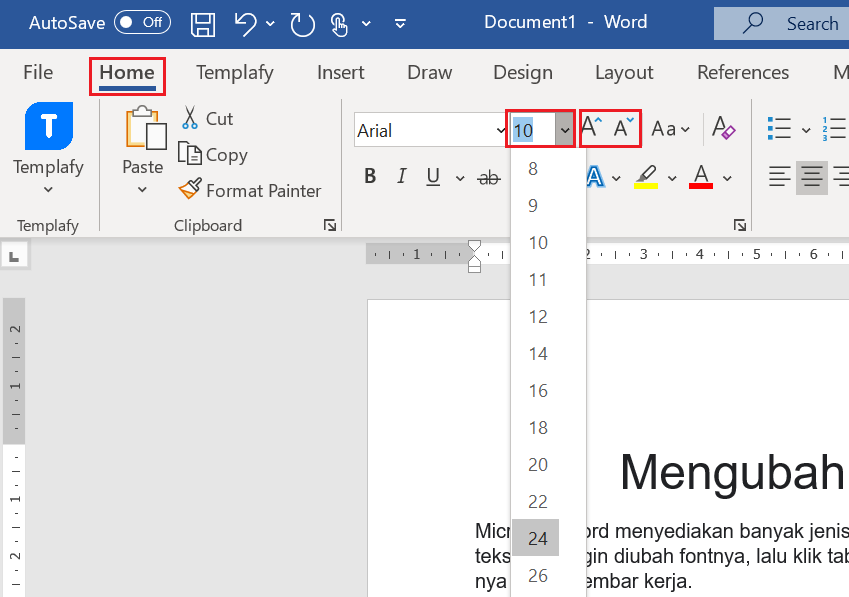
Cara paling umum adalah memblok teks yang ingin diubah. Setelah itu, Anda bisa mengakses menu Font di tab Home.
Di grup Font, terdapat kotak ukuran font yang bisa diisi langsung. Anda juga bisa memilih ukuran dari daftar drop-down yang tersedia.
Metode ini sangat efektif untuk mengubah satu kata atau frasa. Pastikan Anda hanya memblok teks yang benar-benar ingin diubah ukurannya.
Memanfaatkan Pintasan keyboard yang Lebih Cepat
Pintasan keyboard dapat mempercepat proses pengeditan dokumen. Untuk menambah ukuran font, gunakan tombol Ctrl + Shift + >.
Sementara itu, untuk memperkecil ukuran font, tekan Ctrl + Shift + <. Pintasan ini akan mengubah ukuran secara bertahap sesuai preset.
Kombinasi tombol ini sangat praktis untuk perubahan cepat. Anda tidak perlu membuka menu apapun dan langsung melihat hasilnya.
Mengubah Ukuran Karakter Tertentu dengan Find and Replace
Fitur Find and Replace tidak hanya untuk mengganti kata. Anda juga bisa menggunakannya untuk mengubah format, termasuk ukuran font.
Buka kotak dialog Find and Replace dengan Ctrl + H. Klik tombol More, lalu pilih Format dan pilih Font untuk menentukan ukuran baru.
Di bagian Find what, masukkan kata atau karakter yang ingin diubah. Kemudian di Replace with, atur ukuran font yang diinginkan melalui menu Format yang sama.
Metode ini sangat berguna jika Anda ingin mengubah semua kemunculan kata tertentu. Anda tidak perlu mencari dan memblok satu per satu secara manual.
Menggunakan Fitur Mini Toolbar yang Muncul Otomatis
Saat Anda memblok teks, Mini Toolbar akan muncul di dekat kursor. Toolbar ini menyediakan akses cepat ke opsi font.
Anda bisa langsung mengubah ukuran font dari toolbar mini tersebut. Ini sangat efisien karena tidak perlu mengalihkan fokus ke menu utama.
Pastikan Anda tidak mengklik di luar area teks agar toolbar tetap terlihat. Fitur ini tersedia di semua versi Word modern.
Mengubah Ukuran Huruf Pertama atau Karakter Awal Paragraf
Untuk membuat drop cap atau huruf pertama yang besar, Anda bisa menggunakan fitur Drop Cap. Fitur ini ada di menu Insert.
Pilih paragraf yang ingin diberi drop cap, lalu klik Drop Cap. Anda bisa memilih opsi Dropped atau In Margin.
Fitur ini sering digunakan dalam dokumen formal atau buku. Ukuran huruf pertama bisa diatur agar lebih menonjol dari teks lainnya.
Kesimpulan
Mengubah ukuran karakter tertentu di Word dapat dilakukan dengan beberapa metode. Anda bisa memilih cara manual, pintasan keyboard, atau fitur Find and Replace.
Setiap metode memiliki kelebihan tergantung kebutuhan dokumen Anda. Dengan menguasai teknik-teknik ini, pekerjaan mengedit teks menjadi lebih efisien dan profesional.