Mengolah dokumen dengan tata letak yang rapi seringkali memerlukan penyesuaian visual pada elemen grafis yang disertakan. Memahami cara crop gambar di word 2010 merupakan keterampilan dasar yang sangat bermanfaat untuk menunjang efisiensi kerja di tahun 2026.
Langkah Dasar Pemotongan Gambar
Langkah pertama dalam proses ini adalah menyisipkan foto ke dalam lembar kerja lalu memilih gambar tersebut dengan sekali klik. Setelah itu, akses menu format yang muncul di bagian atas untuk menemukan fungsi pemotongan yang tersedia.
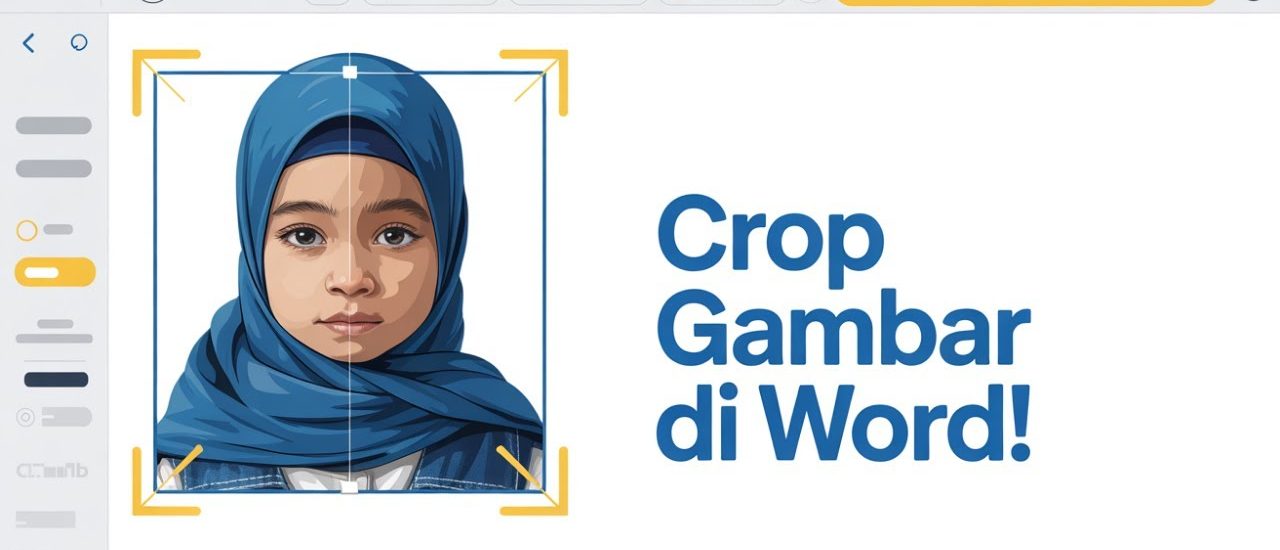
Anda akan melihat ikon khusus di pita menu yang berfungsi untuk cara potong gambar di word secara presisi. Fitur ini memungkinkan Anda membuang bagian sisi yang tidak diinginkan agar fokus visual tetap terjaga pada subjek utama foto.
Menyesuaikan Rasio dan Ukuran
Saat memotong elemen grafis, pastikan untuk memperhatikan aspek rasio agar hasil akhir tidak terlihat terdistorsi. Menggunakan bantuan garis bantu yang muncul di sudut gambar akan memudahkan Anda saat ingin cara mengedit gambar di word dengan lebih mendetail.
Jika Anda memerlukan ukuran yang seragam, manfaatkan pengaturan tinggi dan lebar yang tersedia pada menu tersebut. Hal ini sangat berguna agar komposisi visual dalam dokumen Anda tetap konsisten dan terlihat profesional bagi pembaca.
Teknik Kreatif Mengubah Bentuk Foto
Selain melakukan pemotongan kotak standar, perangkat lunak ini juga mendukung bentuk potong yang lebih artistik. Anda dapat memanfaatkan fitur crop to shape untuk membentuk gambar menjadi lingkaran, hati, atau pola lainnya secara instan.
Tujuannya adalah mempercantik tampilan dokumen tanpa harus bergantung pada aplikasi pengolah grafis eksternal yang rumit. Cara krop di word dengan berbagai bentuk ini memberikan fleksibilitas tinggi dalam penyusunan desain laporan atau presentasi.
Mengelola Posisi Objek
Setelah gambar dipotong, Anda mungkin perlu mengatur letak posisi gambar agar sesuai dengan alur teks. Proses cara geser gambar di word dapat dilakukan dengan mengubah pengaturan text wrapping menjadi square atau tight agar pergerakan elemen lebih bebas.
Posisikan gambar di area yang tidak mengganggu keterbacaan konten teks utama dalam dokumen Anda. Pastikan ada ruang kosong yang cukup sebagai margin agar tampilan keseluruhan terlihat lebih bersih dan teratur.
Tips Mempertahankan Kualitas Visual
Menjaga resolusi gambar adalah kunci agar hasil cetak dokumen Anda tetap terlihat tajam dan profesional. Hindari memperbesar gambar hasil potongan melebihi ukuran aslinya untuk mencegah terjadinya efek pecah atau buram pada detail wajah dan teks.
Periksa kembali hasil akhir sebelum dokumen disimpan atau dicetak untuk memastikan tidak ada bagian penting yang terpotong secara tidak sengaja. Konsistensi dalam menjaga kualitas visual sangat krusial dalam menyajikan informasi yang kredibel di tahun 2026.
Kesimpulan
Menguasai fitur dasar pemotongan gambar memberikan kemudahan bagi Anda untuk mengelola dokumen dengan lebih efektif. Dengan memahami langkah-langkah di atas, setiap kebutuhan penyuntingan grafis dapat diselesaikan langsung tanpa meninggalkan aplikasi utama.
Semoga panduan ini membantu Anda dalam memaksimalkan produktivitas saat bekerja dengan berbagai elemen grafis. Teruslah bereksperimen dengan alat pengolah gambar yang tersedia untuk menciptakan dokumen yang semakin menarik dan informatif.