Microsoft Word sering digunakan untuk membuat dokumen seperti laporan atau presentasi sederhana. Anda mungkin perlu menambah slide baru di Word untuk memisahkan konten agar lebih rapi. Artikel ini akan membahas langkah-langkah praktis untuk menambahkan slide baru.
Mengapa Perlu Menambah Slide di Word?
Menambah slide atau halaman baru membantu Anda mengatur materi secara terstruktur. Dengan cara ini, setiap topik dapat disajikan pada halaman terpisah.
Cara tambah halaman di Word sangat mudah dipelajari bahkan oleh pemula. Fitur ini berguna saat membuat dokumen panjang seperti makalah atau proposal.
Cara Menambah Slide Baru dengan Insert Page Break
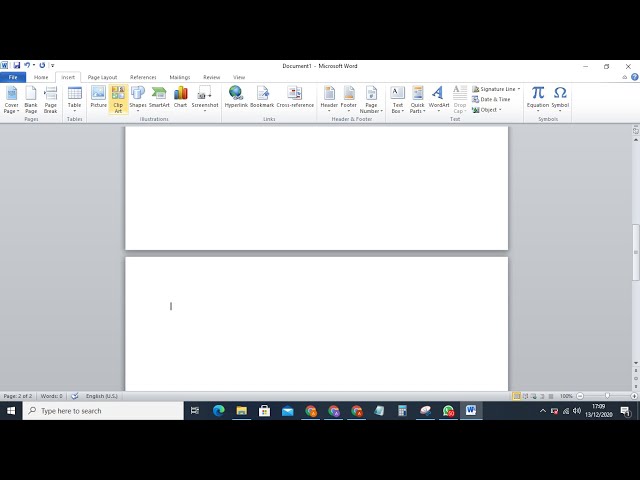
Metode pertama adalah menggunakan fitur Page Break di menu Insert. Caranya, letakkan kursor di akhir halaman sebelumnya dan klik Insert lalu pilih Page Break.
Anda juga bisa memilih menu Blank Page untuk langsung membuat halaman kosong baru. Kedua opsi ini sama-sama efektif untuk menambah slide baru di Word.
Langkah-langkah Detail
- Buka dokumen Word yang ingin diedit.
- Klik tab Insert pada ribbon menu.
- Pilih Page Break atau Blank Page sesuai kebutuhan.
- Halaman baru akan muncul dan Anda bisa mulai mengetik.
Cara buat 2 slide Word dengan teknik ini sangat cepat dan tidak memerlukan pengaturan rumit.
Cara Menambah Slide Baru dengan Shortcut Keyboard
Shortcut keyboard dapat mempercepat proses penambahan slide. Tekan Ctrl+Enter secara bersamaan untuk langsung menambahkan halaman baru.
Metode ini sangat berguna saat Anda mengetik dan ingin memisahkan konten tanpa mengalihkan tangan dari keyboard. Cara ini juga membantu Anda menghemat waktu dalam pekerjaan sehari-hari.
Cara Menghapus Slide Kosong di Word
Jika Anda memiliki halaman kosong yang tidak diinginkan, Anda perlu cara hapus slide di Word. Caranya cukup dengan menempatkan kursor di halaman tersebut lalu tekan Delete atau Backspace.
Cara menghapus slide di Word juga bisa dilakukan dengan memilih konten kosong dan menekan tombol Delete. Pastikan tidak ada teks atau objek tersembunyi agar halaman benar-benar hilang.
Jika halaman kosong tetap ada, coba aktifkan paragraph mark (ikon pilcrow) untuk melihat simbol page break. Hapus page break tersebut untuk menghilangkan slide kosong.
Tips Mengelola Slide Word agar Rapi
Gunakan page break secara konsisten untuk memisahkan setiap bab atau topik. Hindari penggunaan tombol Enter berulang kali karena dapat membuat tata letak tidak rapi.
Anda juga bisa mengatur orientasi halaman menjadi landscape jika diperlukan. Pastikan setiap slide memiliki judul yang jelas agar dokumen mudah dibaca.
Kesimpulan
Menambah slide baru di Word sangat mudah dilakukan dengan beberapa metode seperti Page Break, Blank Page, atau shortcut keyboard. Dengan mengikuti langkah-langkah di atas, Anda dapat mengelola dokumen lebih terstruktur.
Praktikkan cara-cara ini secara rutin agar Anda semakin mahir menggunakan Microsoft Word. Jangan lupa untuk juga mempelajari cara menghapus slide kosong agar dokumen tetap bersih dan profesional.