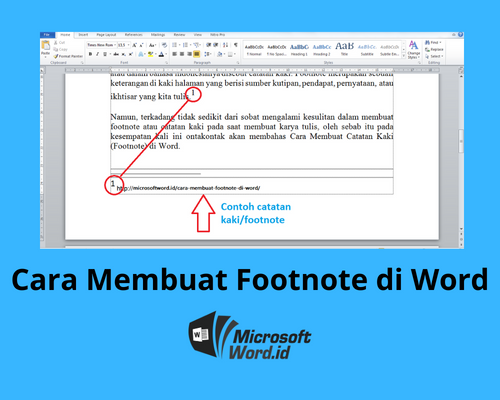
Membuat footnote di Word HP kini bisa dilakukan dengan mudah. Banyak pengguna yang ingin menambahkan catatan kaki langsung dari ponsel tanpa harus beralih ke laptop. Panduan ini akan membantu Anda memahami cara membuat footnote di word hp dalam beberapa langkah singkat.
Fitur catatan kaki sangat berguna saat menyusun makalah, skripsi, atau laporan. Dengan aplikasi Microsoft Word versi mobile, Anda tetap bisa menyisipkan referensi dengan rapi. Berikut adalah langkah-langkah praktis yang wajib Anda ikuti.
Prasyarat Sebelum Memulai
Pastikan aplikasi Microsoft Word sudah terinstal di HP Anda. Aplikasi ini tersedia secara gratis untuk platform Android dan iOS. Sebaiknya perbarui ke versi terbaru agar fitur footnote berfungsi optimal.
Simpan dokumen yang akan diedit di penyimpanan lokal atau cloud. Hal ini untuk menghindari kehilangan data saat proses penambahan catatan kaki. Siapkan juga daftar referensi yang akan dimasukkan agar pekerjaan lebih efisien.
Langkah-Langkah Membuat Footnote di Word HP
- Buka dokumen di aplikasi Microsoft Word pada HP Anda. Tempatkan kursor di akhir kata atau kalimat yang ingin diberi footnote.
- Ketuk ikon titik tiga (More) di pojok kanan atas layar. Pilih menu “Beranda” atau “Home” jika belum aktif. Gulir ke bawah hingga menemukan opsi “Sisipkan” atau “Insert”.
- Di menu Insert, pilih “Catatan Kaki” (Footnote). Word akan secara otomatis menambahkan nomor superskrip di teks dan membuat area catatan kaki di bagian bawah halaman.
- Ketik isi footnote sesuai sumber referensi. Anda bisa menuliskan nama penulis, judul buku, tahun, dan halaman. Tekan tombol kembali untuk melanjutkan menulis di dokumen utama.
- Jika ingin mengedit footnote yang sudah ada, cukup ketuk nomor catatan kaki di teks. Area catatan kaki akan terbuka kembali untuk diedit. Simpan perubahan dengan mengetuk ikon centang.
Tips Menambahkan Footnote dari Berbagai Sumber
Saat Cara Membuat Footnote Dari Buku, format yang umum adalah nama pengarang, judul buku (cetak miring), kota terbit, penerbit, dan tahun. Contoh: John Smith, Dasar-Dasar Penulisan, Jakarta: Pustaka Ilmu, 2020. Anda bisa mengetiknya langsung di area catatan kaki Word HP.
Untuk Cara Membuat Footnote Website, cantumkan nama penulis (jika ada), judul artikel, nama situs, tanggal akses, dan URL. Misalnya: Andi, “Tips Menulis Ilmiah”, Kompas.com, diakses 10 Januari 2026, https://kompas.com/tips. Pastikan tautan masih aktif saat dibagikan.
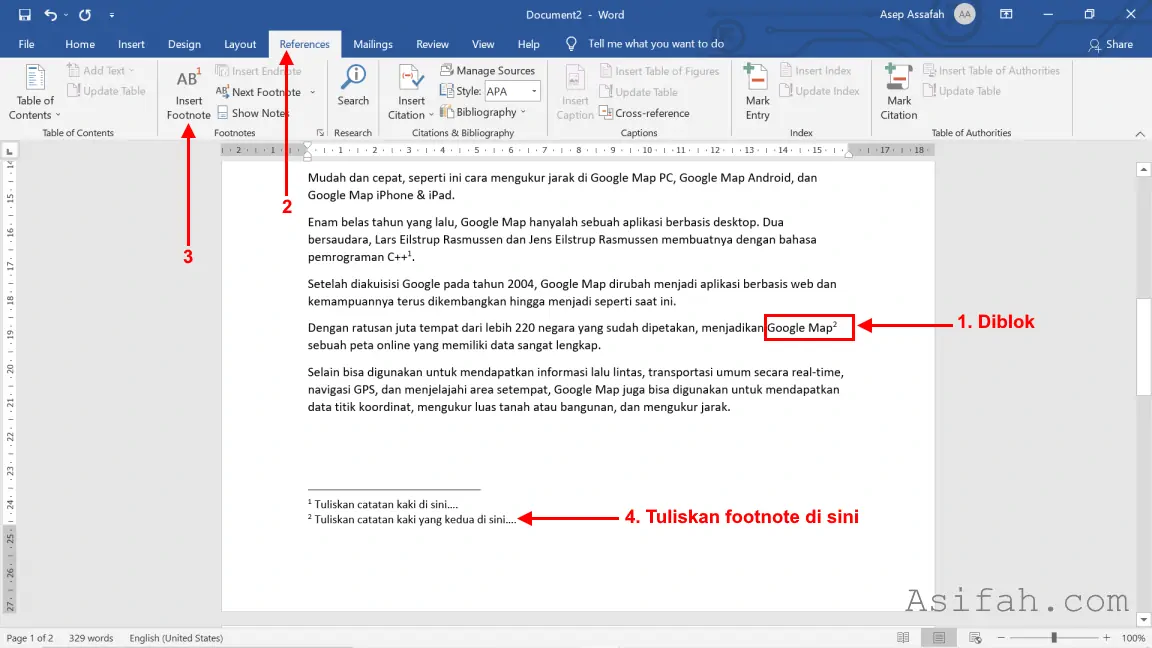
Jika Anda sering Membuat Footnote Di Word, biasakan memeriksa format penomoran. Word HP biasanya menggunakan angka Arab (1,2,3) secara berurutan. Penomoran otomatis ini memudahkan Anda saat menambahkan atau menghapus footnote di tengah dokumen.
Kesalahan Umum dan Cara Mengatasinya
Beberapa pengguna mengeluh footnote tidak muncul di versi HP karena menu tersembunyi. Solusinya, pastikan Anda menggunakan mode tampilan “Print Layout” agar area catatan kaki terlihat. Jika tidak, footnote mungkin tersembunyi di mode “Mobile View”.
Kesalahan lain adalah isi footnote terpotong karena batas margin. Atur margin dokumen melalui menu “Layout” agar area catatan kaki cukup luas. Selain itu, jangan lupa untuk menyimpan dokumen secara berkala agar perubahan tidak hilang.
Bagi Anda yang membutuhkan Cara Menambahkan Footnote Di Word dengan cepat, manfaatkan fitur “Sisipkan Catatan Kaki” yang langsung muncul setelah mengetuk ikon “+” di toolbar. Fitur ini tersedia pada Word HP versi terbaru (2025 ke atas).
Kesimpulan
Membuat footnote di Word HP sebenarnya sangat sederhana jika Anda sudah hafal letak menunya. Dengan mengikuti langkah di atas, Anda dapat menambahkan catatan kaki dari jurnal, buku, atau website langsung dari ponsel. Praktikkan secara rutin agar semakin mahir dalam mengelola referensi.
Jangan ragu untuk menjelajahi fitur lain seperti header dan grafik jika dokumen Anda membutuhkan elemen tambahan. Semoga artikel ini membantu Anda dalam membuat dokumen ilmiah yang rapi dan sesuai standar. Selamat mencoba!