File RAR adalah format arsip yang biasa digunakan untuk mengompres data. Untuk mengubah isinya menjadi dokumen Word, Anda perlu mengekstraknya terlebih dahulu, lalu mengonversi file yang ada di dalamnya. Panduan ini akan membantu Anda menyelesaikan proses tersebut dengan cepat dan rapi.
Langkah-Langkah Mengubah RAR ke Word
-
1. Siapkan File RAR dan Perangkat Ekstraksi
Pastikan Anda memiliki file RAR yang berisi dokumen yang ingin diubah. Unduh aplikasi seperti WinRAR atau 7-Zip untuk mengekstrak arsip.
Instal perangkat lunak tersebut dan buka file RAR dengan mengklik kanan lalu pilih opsi ekstrak. Simpan hasil ekstraksi di folder yang mudah dijangkau.
-
2. Periksa Isi Folder Hasil Ekstraksi
Setelah diekstrak, cek apakah file di dalamnya berupa PDF, gambar, atau format lain. Jika file berupa PDF, Anda bisa melanjutkan ke langkah konversi ke Word.
Apabila ditemukan gambar seperti JPG, Anda mungkin perlu mengubah JPG ke PNG terlebih dahulu untuk kualitas lebih baik sebelum diedit di Word.
-
3. Konversi PDF ke Word Menggunakan Microsoft Word
Buka Microsoft Word versi terbaru, klik menu File, pilih Open, lalu cari file PDF hasil ekstraksi. Word akan menampilkan notifikasi konversi dan secara otomatis mengubah PDF ke dokumen yang bisa diedit.
Setelah selesai, simpan file dalam format .docx. Metode ini sangat efektif untuk dokumen yang didominasi teks dan tidak memiliki tata letak rumit.
-
4. Gunakan Layanan Online atau OCR untuk Hasil Scan
Jika tidak memiliki Word, manfaatkan konverter online yang andal. Cukup unggah file PDF, pilih format output Word, unduh hasilnya. Pastikan layanan tersebut aman untuk data penting.
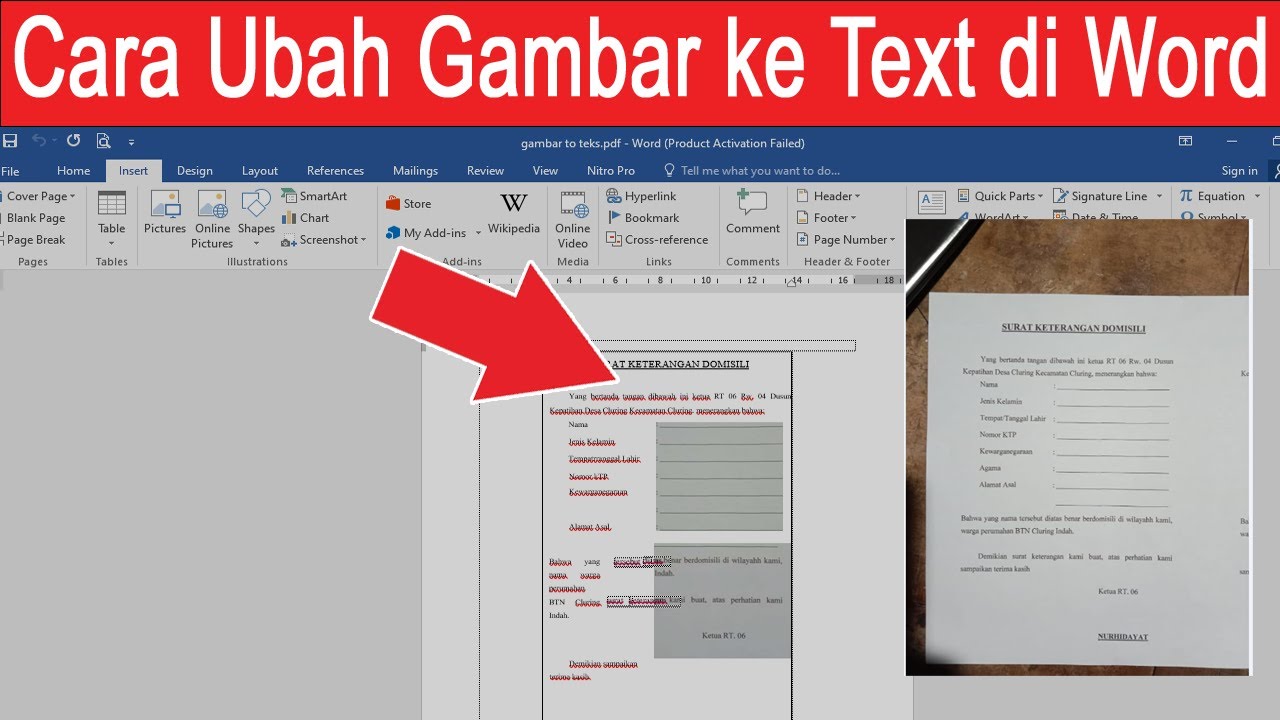
Untuk PDF hasil scan, gunakan teknologi OCR yang mampu mengubah gambar teks menjadi teks yang dapat diedit. Ini memastikan hasil konversi lebih akurat.
Mengubah Dokumen Word Menjadi Gambar Panduan Lengkap dan Beragam -
5. Periksa dan Rapikan Format Setelah Konversi
Setelah file diubah ke Word, lakukan pengecekan manual: sesuaikan jenis font, ukuran, jarak paragraf, posisi tabel, dan letak gambar. Jangan lupa koreksi nomor halaman.
Jika ada gambar yang perlu diedit, Anda dapat mengubah background foto jadi biru menggunakan fitur pengeditan di Word atau aplikasi lain agar tampilan lebih seragam.
-
6. Simpan Dokumen Word dengan Nama yang Jelas
Pilih menu File lalu Save As, beri nama file yang deskriptif, dan pilih folder penyimpanan. Pastikan formatnya .docx agar kompatibel dengan berbagai versi Word.
Langkah ini memudahkan pencarian dan menghindari duplikasi file yang tidak perlu di kemudian hari.
-
7. Tips Agar Hasil Konversi Selalu Rapi
Gunakan file PDF berkualitas tinggi dengan teks yang bisa diseleksi. Hindari PDF dengan banyak elemen grafis kompleks agar hasil konversi tetap terstruktur.
Jika memungkinkan, lakukan konversi langsung dari aplikasi asli pembuat dokumen untuk mengurangi risiko perubahan format. Dengan tips ini, mengubah RAR ke Word akan lebih efisien.
Kesimpulan
Mengubah file RAR ke Word memerlukan dua tahap utama: ekstraksi arsip dan konversi dokumen di dalamnya. Dengan langkah-langkah di atas, Anda dapat menghasilkan file Word yang rapi tanpa kehilangan format asli.
Jangan lupa selalu periksa hasil akhir dan gunakan alat yang sesuai dengan kebutuhan Anda. Selamat mencoba dan semoga berhasil!