Simbol x bar merupakan notasi statistik yang mewakili nilai rata-rata dari suatu sampel. Bagi mahasiswa atau peneliti yang sering membuat laporan ilmiah, memahami cara menulis x bar di Word menjadi keterampilan penting. Artikel ini menyajikan tiga metode praktis yang bisa diterapkan langsung di Microsoft Word versi 2019, 2021, maupun 2026.
3 Metode Menulis X Bar di Microsoft Word
-
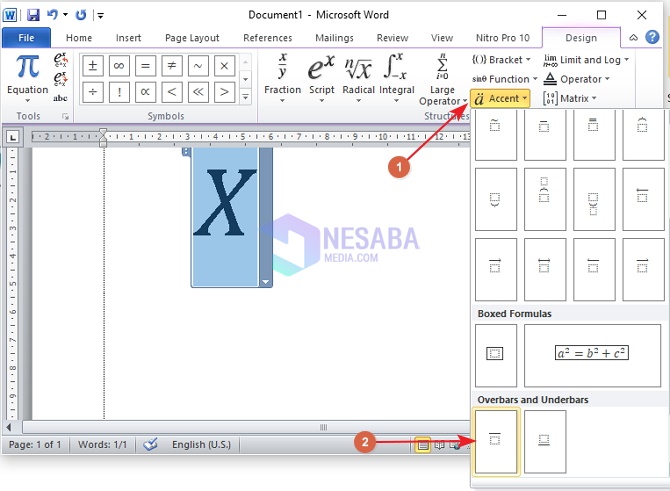
Metode pertama adalah menggunakan Equation Editor bawaan Word. Buka tab Insert lalu klik Equation dan pilih Insert New Equation. Di kotak yang muncul, ketik huruf x lalu klik menu Accent dan pilih simbol bar (garis di atas).
Letak Bar Char di Word berada di bagian Overbars and Underbars dalam daftar accent. Setelah memilihnya, x akan langsung memiliki garis di atas dan membentuk simbol x bar yang benar.
-
Metode kedua melibatkan menu Symbol. Buka tab Insert, klik Symbol lalu More Symbols. Pada jendela Symbol, atur subset ke Combining Diacritical Marks dan cari simbol Combining Overline (kode 0305).
Setelah memilih simbol, klik Insert, lalu ketik huruf x sebelum simbol tersebut. Cara ini menghasilkan tampilan mirip dengan rata-rata di Word, tetapi perlu diperhatikan agar simbol tidak terpisah saat dicetak.
-
Metode ketiga memanfaatkan shortcut keyboard untuk efisiensi. Aktifkan Equation Editor dengan menekan Alt += secara bersamaan, lalu ketik xbar lalu tekan spasi. Word akan otomatis mengubah teks tersebut menjadi simbol x bar.
Shortcut ini sangat berguna bagi pengguna yang sering menulis rumus di Word karena tidak perlu membuka menu tambahan. Cara menulis rumus di Word dengan cepat bisa meningkatkan produktivitas saat menyusun laporan statistik.
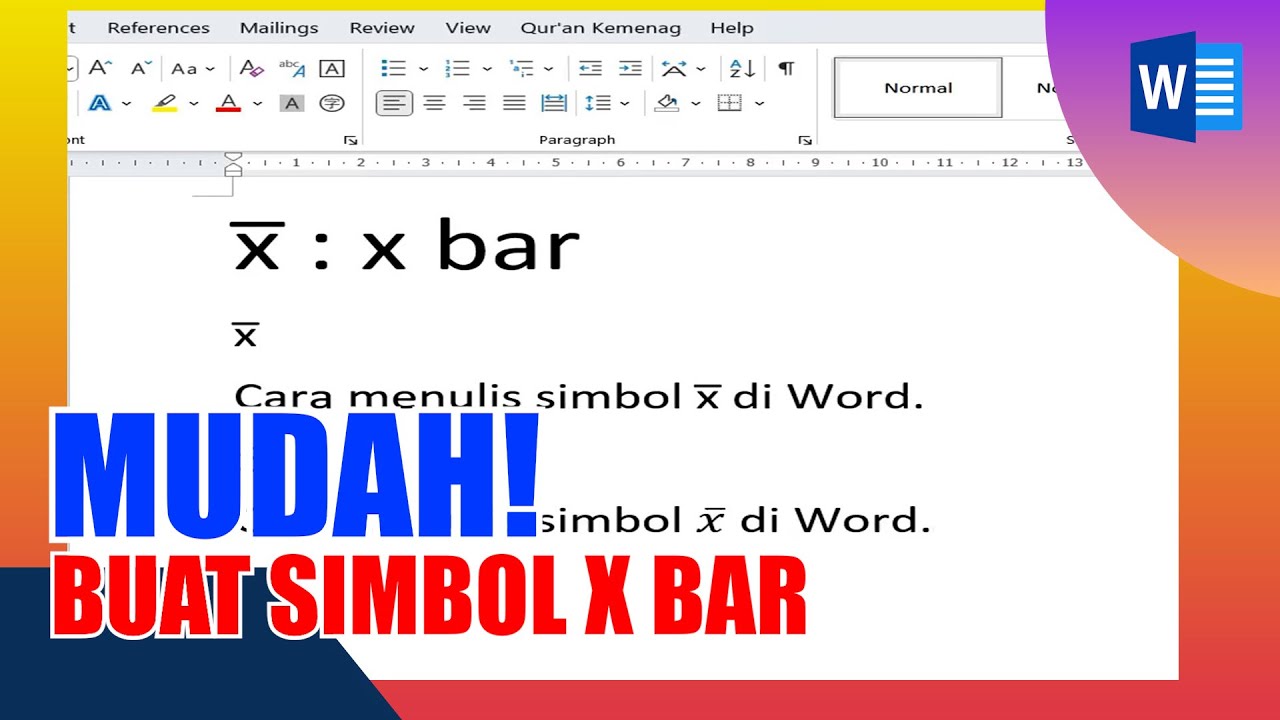
Rumus X Di Excel
Perbedaan dengan Simbol X Bar di Excel dan PPT
Pengguna yang terbiasa dengan Simbol X-bar di Excel mungkin merasa sedikit berbeda saat beralih ke Word. Di Excel, simbol rata-rata bisa dibuat melalui menu Symbol dengan mencari karakter khusus Unicode.
Sementara di PowerPoint, prosesnya hampir identik dengan Word karena keduanya memiliki Equation Editor yang sama. Namun, Symbol Means X-bar di Word lebih konsisten menggunakan fitur accent dibandingkan kombinasi karakter manual.
Tips Menulis X Bar untuk Karya Ilmiah
Pastikan font yang digunakan mendukung simbol kombinasi seperti Cambria Math atau Times New Roman. Jika font tidak kompatibel, simbol bar bisa berubah posisi atau tidak muncul.
Untuk laporan akhir yang akan dicetak, sebaiknya gunakan Equation Editor karena menghasilkan simbol yang terintegrasi sempurna dengan teks. Simbol rata-rata di Word akan terlihat rapi tanpa celah antara huruf dan garis di atasnya.
Kesimpulan
Menulis x bar di Word tidaklah rumit jika mengetahui tiga metode utama: Equation Editor, menu Symbol, dan shortcut keyboard. Pilih metode yang paling sesuai dengan kebiasaan mengetik Anda.
Dengan menguasai teknik ini, Anda dapat menyisipkan simbol statistik dengan cepat dan akurat untuk berbagai keperluan akademik maupun profesional.