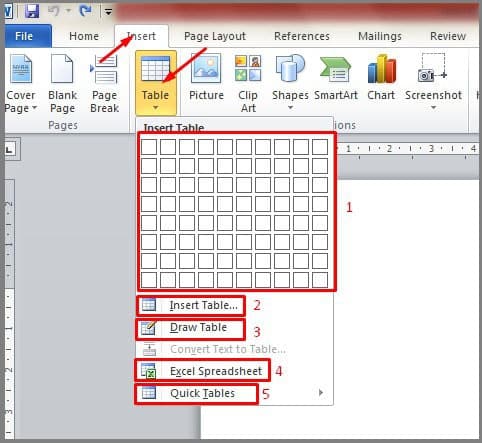
Memotong tabel di Microsoft Word sering kali dibutuhkan saat Anda ingin memisahkan bagian data atau menghapus baris tertentu. Dengan menguasai cara memotong tabel di Word, pekerjaan mengedit dokumen menjadi lebih efisien.
Artikel ini menyajikan panduan langkah demi langkah yang praktis untuk pemula. Setiap metode dilengkapi dengan penjelasan sederhana agar langsung bisa dipraktikkan.
Metode 1: Menggunakan Fitur Split Table
Fitur Split Table adalah cara paling langsung untuk memotong tabel menjadi dua bagian. Cukup tempatkan kursor pada baris yang ingin dijadikan batas pemisah.
Kemudian buka tab Layout di bawah Table Tools dan klik tombol Split Table. Tabel akan langsung terpisah menjadi dua tabel yang berdiri sendiri tanpa mengubah format asli.
Sama seperti cara memotong gambar di CorelDRAW, memotong tabel menggunakan Split Table memerlukan ketelitian dalam memilih baris awal. Pastikan kursor berada di baris yang benar agar hasil pemotongan rapi.
Metode 2: Menghapus Baris atau Kolom Tertentu
Jika Anda hanya perlu membuang beberapa baris atau kolom, metode ini lebih efisien. Pilih baris atau kolom yang ingin dihapus, lalu klik kanan dan pilih Delete Rows atau Delete Columns.
Anda juga bisa memotong tabel seperti memotong gambar logo dengan memblok area yang tidak diinginkan. Setelah dihapus, tabel akan otomatis menyesuaikan ukuran.
Metode ini sangat berguna ketika tabel terlalu panjang dan Anda hanya ingin menyisakan data inti. Jangan lupa untuk menyimpan dokumen setelah melakukan perubahan.
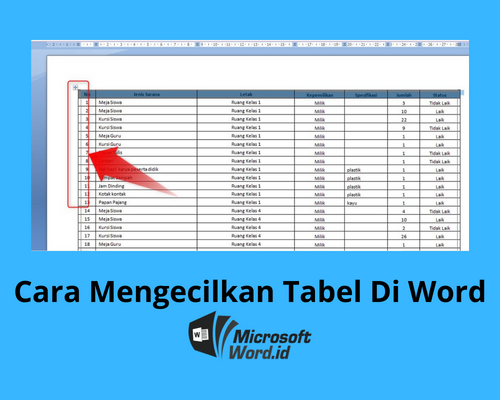
Metode 3: Memotong Tabel dengan Shortcut Keyboard
Shortcut keyboard dapat mempercepat proses pemotongan tabel. Untuk membagi tabel, tekan Ctrl+Shift+Enter ketika kursor berada di baris yang ingin dipotong.
Selain itu, Anda bisa menggunakan kombinasi tombol Alt, N, lalu T untuk menyisipkan tabel baru setelah memotong. Gunakan Ctrl+X untuk memotong (cut) sebagian sel, lalu Ctrl+V untuk menempelkannya di lokasi lain.
Kebiasaan menggunakan shortcut akan membuat Anda lebih produktif. Latihlah secara rutin agar gerakan tangan menjadi otomatis saat mengedit tabel.
Metode 4: Memotong dengan Menu Layout pada Table Tools
Tab Layout menyediakan berbagai opsi untuk memanipulasi tabel. Selain Split Table, ada fitur Merge Cells untuk menggabungkan sel, dan Split Cells untuk membagi sel menjadi beberapa bagian.
Untuk memotong bagian tertentu, Anda bisa memanfaatkan perintah Delete Table, Delete Rows, atau Delete Columns. Pilih opsi yang sesuai dengan kebutuhan Anda.
Memahami menu ini akan memudahkan Anda dalam mengelola tabel yang kompleks. Cobalah bereksperimen dengan setiap opsi agar semakin terbiasa.
Kesimpulan
Memotong tabel di Word tidaklah sulit jika Anda mengetahui fitur yang tepat. Mulai dari Split Table hingga shortcut keyboard, setiap metode memiliki keunggulan tersendiri.
Praktikkan secara langsung agar Anda mengingat langkah-langkahnya. Dengan kemampuan ini, dokumen tabel Anda akan selalu rapi dan mudah diedit.