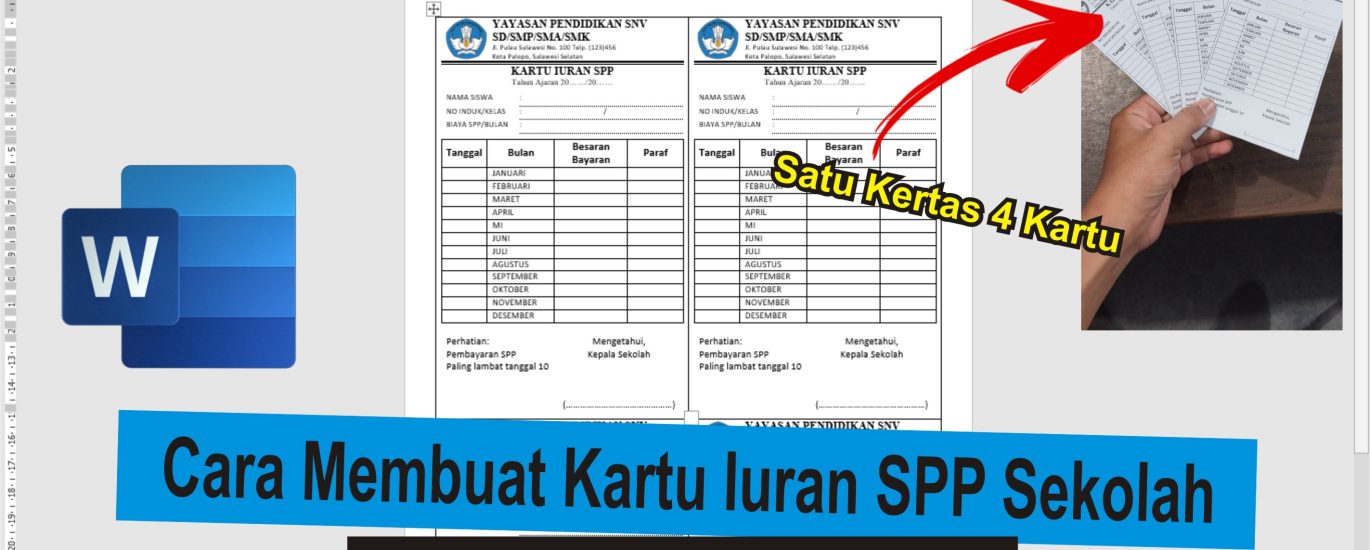
Membuat kartu kawan di Microsoft Word bisa dilakukan dengan beberapa langkah sederhana. Kartu kawan biasanya digunakan dalam proposal, gereja, atau acara tertentu untuk memperkenalkan anggota tim. Dengan mengikuti tutorial ini, Anda bisa membuat desain profesional tanpa perlu software khusus.
Artikel ini akan memandu Anda melalui lima metode berbeda menggunakan fitur bawaan Word. Anda bisa memilih yang paling sesuai dengan kebutuhan, baik untuk mencetak atau ditampilkan secara digital.
1. Persiapan Lembar Kerja dan pengaturan halaman
Langkah pertama adalah membuka Microsoft Word dan membuat dokumen baru. Atur orientasi halaman menjadi Landscape agar lebih leluasa menyusun elemen kartu kawan.
Klik tab Layout, pilih Orientation, lalu pilih Landscape. Selanjutnya atur margin dengan memilih Margins dan pilih Narrow atau Custom sesuai keinginan. Jika ingin latar belakang berwarna, buka tab Design, pilih Page Color, dan tentukan warna yang cocok.
2. Membuat Kartu Kawan dengan Fitur Shapes
Fitur Shapes sangat berguna untuk membuat template kartu kawan yang rapi dan terstruktur. Buka tab Insert, klik Shapes, dan pilih bentuk dasar seperti persegi panjang atau oval.
Letakkan bentuk-bentuk tersebut di lembar kerja sesuai dengan posisi yang diinginkan. Misalnya, satu kotak besar untuk foto dan beberapa kotak kecil untuk nama serta jabatan. Gunakan garis dari menu Shapes untuk menghubungkan antar elemen jika diperlukan.
Anda bisa menyesuaikan ukuran dan warna shape melalui format tab yang muncul. Cara membuat kartu ucapan lebaran juga sering menggunakan teknik shapes yang sama, hanya dengan mengubah teks dan dekorasi.
3. Membuat Kartu Kawan dengan SmartArt Graphic
SmartArt menyediakan berbagai bagan siap pakai yang cocok untuk format kartu kawan. Pilih tab Insert, klik SmartArt, lalu cari kategori Hierarchy atau Matrix.
Setelah memilih bagan, isi teks pada masing-masing kotak sesuai data anggota tim. Contoh kartu kawan gereja sering menggunakan tipe Hierarchy untuk menunjukkan struktur kepemimpinan. Anda bisa mengubah warna tema melalui tab SmartArt Design agar lebih menarik.
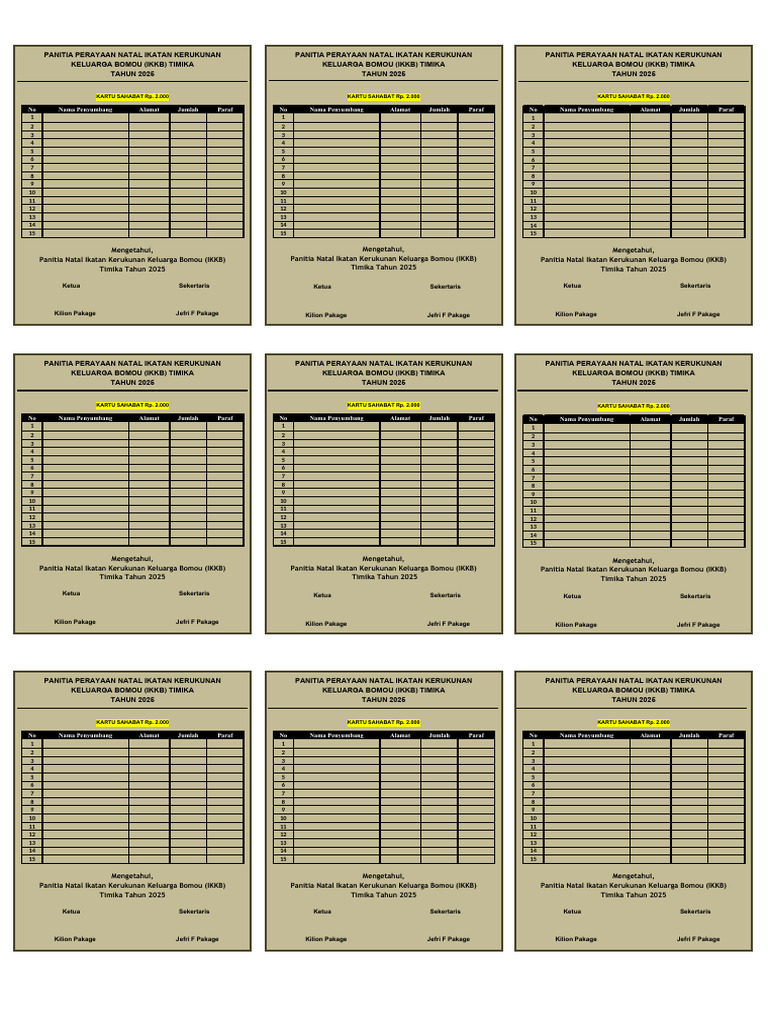
Dengan SmartArt, proses pembuatan menjadi lebih cepat karena Word sudah menyediakan tata letak otomatis. Pastikan Anda memilih bagan yang mendukung jumlah anggota yang akan dimasukkan.
4. Membuat Kartu Kawan Hanya dengan Teks
Jika ingin yang paling sederhana, Anda bisa membuat kartu kawan hanya menggunakan teks. Klik dua kali di area kosong untuk menambahkan kotak teks, lalu ketik nama dan peran setiap anggota.
Gunakan tiga warna berbeda untuk membedakan kategori, misalnya biru untuk ketua, hijau untuk sekretaris, dan merah untuk anggota. Cara kartu nama desain sering memanfaatkan teknik pewarnaan teks agar lebih mudah dikenali.
Tambahkan garis penghubung dengan menggunakan Shapes Line atau tabel sederhana. Metode ini sangat cepat dan tidak memerlukan banyak waktu untuk pengaturan visual.
5. Menambahkan Sentuhan Akhir dan Mencetak
Setelah selesai, tambahkan elemen dekoratif seperti gambar logo, bingkai, atau latar belakang gradasi. Gunakan tab Insert untuk menyisipkan gambar atau ClipArt.
Sebelum mencetak, pastikan untuk memeriksa pratinjau cetak melalui File > Print. Simpan dokumen dalam format PDF agar desain tidak berantakan saat dikirim ke orang lain. Anda juga bisa menggunakan hasil desain sebagai referensi untuk membuat proposal resmi.
Kesimpulan
Membuat kartu kawan di Word ternyata tidak sulit jika Anda menguasai fitur dasar seperti Shapes, SmartArt, dan pengaturan teks. Semua metode di atas dapat disesuaikan dengan kebutuhan acara atau organisasi Anda.
Cobalah salah satu teknik yang paling nyaman, lalu eksplorasi juga cara membuat kartu kawan di word versi lainnya. Semakin sering berlatih, hasil desain Anda akan semakin terlihat profesional.