mengelola dokumen teks seringkali membutuhkan ketelitian tinggi dalam memperhatikan panjang tulisan. Banyak pengguna merasa kesulitan saat harus menyesuaikan volume tulisan agar sesuai dengan standar tertentu.
Memahami cara mengubah ukuran jumlah kata di Microsoft Word adalah keterampilan dasar yang sangat penting. Kemampuan ini akan membantu Anda dalam menyusun laporan, tugas kuliah, hingga karya ilmiah secara efektif.
Pentingnya Memantau statistik Kata dalam Dokumen
Mengetahui jumlah kata membantu penulis memastikan bahwa konten tidak terlalu singkat atau terlalu bertele-tele. Hal ini sangat krusial untuk memenuhi kriteria penugasan yang memiliki batasan karakter tertentu.
Selain itu, pemantauan statistik memungkinkan Anda melihat distribusi kata pada setiap halaman secara detail. Anda dapat melihat seberapa banyak perkembangan tulisan yang telah dilakukan dalam satu sesi kerja.
Menggunakan Fitur Word Count Standar
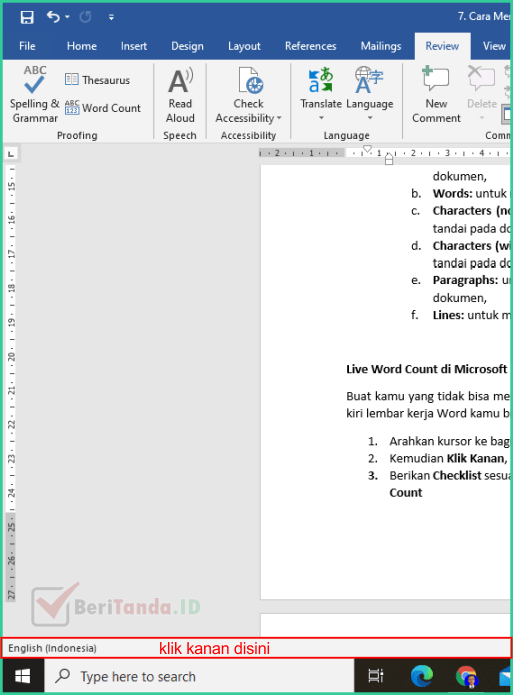
Langkah pertama yang paling mudah adalah melihat baris status di bagian bawah layar aplikasi. Di sana, Microsoft Word secara otomatis menampilkan jumlah kata yang telah Anda ketikkan.
Jika Anda ingin melihat informasi yang lebih mendalam, Anda dapat mengeklik angka tersebut. Jendela baru akan muncul yang menampilkan jumlah halaman, jumlah kata, jumlah karakter, hingga jumlah paragraf.
Cara mengubah ukuran jumlah kata di Microsoft Word Melalui Seleksi Teks
Jika Anda hanya ingin mengetahui jumlah kata pada bagian tertentu, gunakan teknik seleksi teks. Sorotlah bagian kalimat atau paragraf yang ingin Anda hitung jumlahnya menggunakan tetikus.
Setelah teks disorot, angka di baris status akan berubah menunjukkan jumlah kata dari bagian yang dipilih saja. Metode ini sangat berguna saat Anda sedang melakukan penyuntingan pada bab tertentu.
Mengatur Batasan Kata dengan Teknik Ringkasan
Untuk mengurangi jumlah kata, Anda perlu melakukan proses penyuntingan yang lebih intensif pada kalimat. Fokuslah pada penghapusan kata keterangan yang tidak memberikan nilai tambah pada makna kalimat.
Anda juga bisa mengganti frasa yang panjang dengan satu kata yang memiliki makna serupa. Teknik ini secara efektif akan mengubah ukuran jumlah kata di Microsoft Word tanpa merusak struktur logika.
Tips Meningkatkan Jumlah Kata untuk Tulisan yang Lebih Mendalam
Apabila tulisan Anda terasa terlalu pendek, Anda bisa melakukan ekspansi ide pada setiap poin pembahasan. Tambahkan data pendukung, contoh kasus, atau penjelasan tambahan untuk memperkaya konten.
Gunakan kata penghubung yang lebih bervariasi untuk memperhalus transisi antar paragraf yang Anda buat. Hal ini tidak hanya menambah jumlah kata, tetapi juga meningkatkan kualitas keterbacaan dokumen tersebut.
Memanfaatkan Fitur Review untuk Kontrol Kualitas
Gunakan tab Review untuk memeriksa kembali seluruh bagian dokumen yang telah Anda kembangkan. Fitur ini membantu Anda memastikan bahwa penambahan kata tidak membuat tulisan menjadi repetitif.
Anda dapat menggunakan fitur pemeriksaan ejaan untuk memastikan setiap kata tambahan sudah benar secara tata bahasa. Konsistensi dalam penulisan akan menjaga profesionalisme dokumen Anda di mata pembaca.
Metode Mengelola Jumlah Kata Melalui Pengaturan Halaman
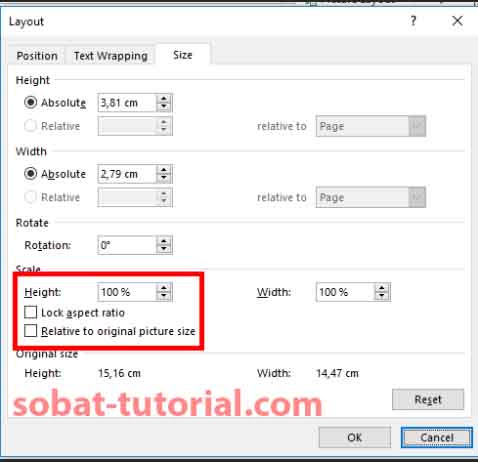
Kadang kala, mengubah jumlah kata berkaitan erat dengan pengaturan tata letak atau layout dokumen. Mengubah ukuran margin atau spasi antar baris dapat mempengaruhi persepsi visual terhadap panjang tulisan.
Namun, perlu diingat bahwa mengubah margin tidak mengubah jumlah kata yang sebenarnya tertulis. Fokus utama tetap pada pengolahan teks agar sesuai dengan target jumlah kata yang diinginkan.
| Metode | Tujuan Utama | Tingkat Kesulitan |
|---|---|---|
| Seleksi Teks | Menghitung bagian tertentu | Sangat Mudah |
| Penyuntingan | Mengurangi atau menambah isi | Menengah |
| Ekspansi Ide | Menambah volume tulisan | Tinggi |
Kesimpulan
Menguasai cara mengubah ukuran jumlah kata di Microsoft Word akan meningkatkan produktivitas Anda dalam menulis. Baik menambah maupun mengurangi konten, kuncinya terletak pada efektivitas penyampaian pesan kepada pembaca.
Mulailah membiasakan diri memeriksa statistik kata secara berkala selama proses penulisan berlangsung. Dengan demikian, setiap dokumen yang Anda hasilkan akan selalu memenuhi standar kualitas yang ditetapkan.