Mengelola dokumen digital memerlukan ketelitian tinggi terutama saat menyisipkan elemen visual. Salah satu keterampilan dasar yang sangat dibutuhkan adalah memahami cara mengubah ukuran gambar di word secara seksama agar dokumen terlihat profesional.
Pengaturan visual yang buruk dapat mengganggu fokus pembaca terhadap isi teks utama. Oleh karena itu, setiap pengguna perangkat lunak pengolah kata wajib menguasai teknik manipulasi gambar ini dengan benar.
Teknik Dasar mengatur dimensi gambar
Langkah pertama yang paling umum adalah menggunakan fitur penarik sudut pada gambar. Anda cukup mengklik gambar tersebut lalu menarik titik di pojok untuk menjaga rasio tetap proporsional.
Metode ini sangat efektif untuk perubahan ukuran yang bersifat cepat dan kasual. Namun, teknik ini mungkin kurang akurat jika Anda memerlukan ukuran yang sangat spesifik secara matematis.
Menggunakan Menu Format Gambar
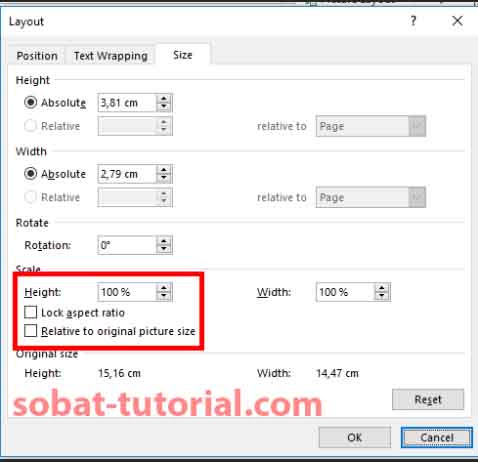
Untuk hasil yang lebih presisi, Anda dapat memanfaatkan tab khusus yang muncul saat gambar diklik. Menu ini menyediakan kolom angka untuk mengatur tinggi dan lebar secara detail.
Dengan memasukkan angka secara manual, Anda dapat memastikan setiap elemen visual memiliki skala yang seragam. Hal ini sangat penting dalam pembuatan laporan resmi atau karya ilmiah yang menuntut kerapian tinggi.
Cara mengubah ukuran gambar di word Secara Seksama dengan Rasio Tetap
Masalah yang sering muncul adalah gambar yang terlihat gepeng atau tertarik saat diubah ukurannya. Hal ini terjadi karena pengguna tidak mengunci aspek rasio saat melakukan penyesuaian manual.
Anda dapat mengaktifkan fitur lock aspect ratio pada pengaturan lanjutan gambar. Fitur ini menjamin bahwa ketika tinggi gambar diubah, lebar gambar akan menyesuaikan secara otomatis.
Langkah ini merupakan bagian inti dari cara mengubah ukuran gambar di word secara seksama. Tanpa penguncian rasio, estetika dokumen Anda akan terganggu oleh distorsi visual yang tidak perlu.
Memanfaatkan Fitur Crop untuk Efisiensi
Kadang kala, masalahnya bukan pada ukuran keseluruhan melainkan pada komposisi bagian gambar. Fitur pemotongan atau crop memungkinkan Anda membuang bagian yang tidak relevan tanpa mengecilkan objek utama.
Gunakan fitur ini untuk memfokuskan perhatian pembaca pada bagian penting dari sebuah foto. Kombinasi antara pemotongan dan pengaturan ukuran akan menghasilkan tampilan dokumen yang sangat bersih.
Tips Menjaga Kualitas Gambar Saat Resizing
Mengubah ukuran gambar yang sangat besar menjadi kecil biasanya tidak akan mengurangi kualitas secara signifikan. Namun, melakukan hal sebaliknya dapat menyebabkan gambar terlihat pecah atau buram.
Selalu usahakan menggunakan gambar dengan resolusi tinggi sejak awal proses penyisipan. Hal ini memberikan ruang gerak yang lebih luas bagi Anda untuk melakukan penyusutan ukuran tanpa kehilangan ketajaman.
| Metode | Tingkat Presisi | Kegunaan Utama |
|---|---|---|
| Tarik Sudut | Rendah | Perubahan cepat |
| Input Angka | Tinggi | Dokumen formal |
| Fitur Crop | Sedang | Komposisi visual |
Mengatur Tata Letak Gambar dengan Teks
Setelah ukuran gambar sudah sesuai, langkah berikutnya adalah mengatur bagaimana teks mengalir di sekitarnya. Pengaturan layout sangat menentukan keterbacaan dokumen secara keseluruhan.
Anda bisa memilih opsi square agar teks mengelilingi gambar dengan rapi. Pilihan ini sangat cocok jika Anda ingin menyisipkan ilustrasi di tengah-tengah paragraf yang panjang.
Jangan lupa untuk memperhatikan jarak antara tepi gambar dengan teks di sekitarnya. Jarak yang terlalu rapat akan membuat dokumen terlihat sesak dan sulit untuk dibaca dengan nyaman.
Kesimpulan
Menguasai cara mengubah ukuran gambar di word secara seksama adalah investasi keterampilan yang sangat berharga. Dengan teknik yang tepat, dokumen Anda akan terlihat jauh lebih profesional dan mudah dipahami.
Mulailah dengan membiasakan penggunaan fitur input angka dan penguncian aspek rasio. Ketelitian dalam hal kecil seperti ini akan memberikan dampak besar pada kualitas hasil kerja Anda.