Word menjadi alat utama bagi profesional yang ingin menyajikan data dalam format tabel yang rapi. Mengatur tampilan huruf pada tabel dapat meningkatkan keterbacaan dan kesan visual dokumen. Artikel ini memberikan panduan lengkap cara mengubah ukuran huruf pada tabel di Word secara efisien.
1. Persiapan Dokumen dan Pemilihan Tabel
Langkah pertama adalah membuka file Word yang berisi tabel yang ingin Anda ubah. Pastikan tabel sudah terformat dengan baik agar perubahan ukuran huruf tidak mengganggu struktur sel. Pilih tabel dengan mengklik ikon kecil di sudut kiri atas tabel.
Setelah tabel terpilih, aktifkan tab Layout pada toolbar. Di sana Anda dapat mengakses opsi-opsi pengaturan tabel secara menyeluruh. Memilih tabel dengan tepat memudahkan proses selanjutnya.
2. Mengakses Menu Pengaturan Font
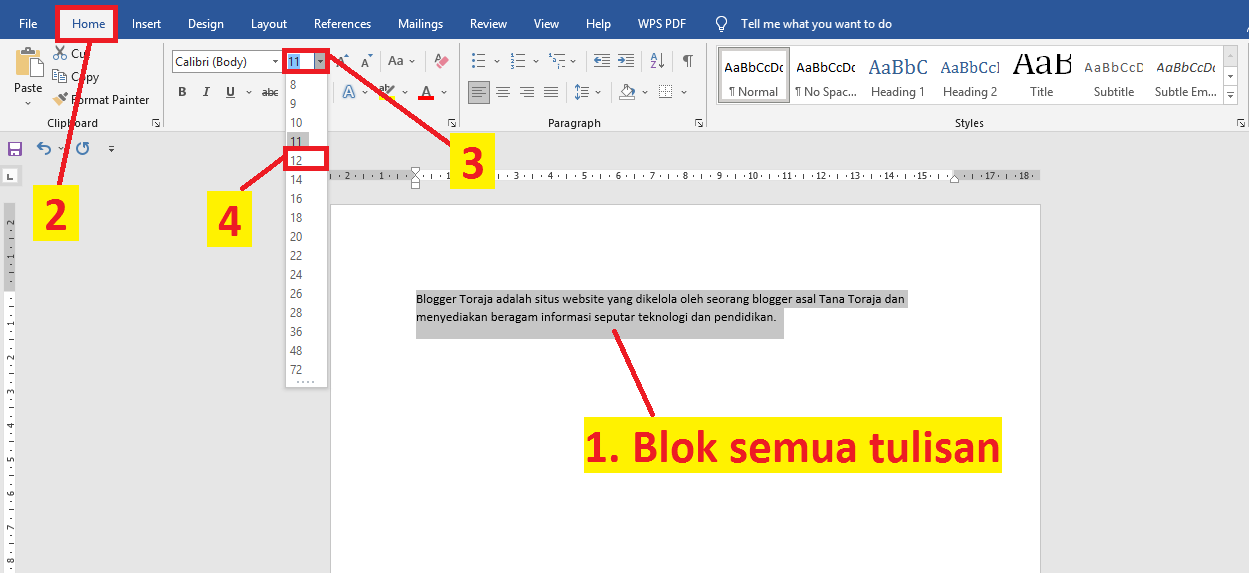
Untuk mengubah ukuran huruf, klik kanan pada area tabel yang dipilih lalu pilih Font. Dialog Font akan muncul, menampilkan pilihan ukuran, jenis, dan gaya huruf. Di sinilah Anda dapat menyesuaikan tampilan teks sesuai kebutuhan.
Pilih ukuran huruf yang diinginkan, misalnya 12 pt atau 14 pt, kemudian klik OK. Perubahan akan langsung terlihat pada semua sel yang dipilih. Teknik ini merupakan cara mengubah huruf di Word yang paling dasar.
3. Menyesuaikan Ukuran Tabel Secara Keseluruhan
Jika perubahan ukuran huruf membuat tabel menjadi terlalu lebar, gunakan cara mengubah ukuran tabel di Word untuk menyesuaikannya. Pilih tab Layout kembali, kemudian atur lebar kolom dan tinggi baris secara manual.
Anda juga dapat mengaktifkan opsi AutoFit untuk menyesuaikan ukuran tabel secara otomatis berdasarkan konten. Ini membantu menjaga keseimbangan antara ukuran huruf dan ruang tabel.
4. Mengurangi Ukuran Tabel untuk Tampilan Ringkas
Sering kali diperlukan cara mengecilkan ukuran tabel di Word agar tabel muat dalam satu halaman. Pilih semua sel, kemudian tarik tepi kolom ke arah dalam untuk memperkecil lebar.
Selain itu, ubah ukuran huruf menjadi lebih kecil, misalnya 10 pt, untuk menghemat ruang. Kombinasi pengaturan ini menghasilkan tabel yang kompak tanpa mengorbankan keterbacaan.
5. Menyimpan dan Mengoptimalkan Dokumen
Setelah semua penyesuaian selesai, simpan dokumen dengan format terbaru Word 2026. Pastikan semua perubahan tersimpan dengan baik agar tidak perlu mengulangi proses.
Jika dokumen akan dibagikan secara digital, pertimbangkan untuk mengonversinya menjadi PDF. Hal ini menjaga konsistensi tampilan huruf dan ukuran tabel di perangkat penerima.
Kesimpulan
Menyesuaikan ukuran huruf pada tabel di Word tidak lagi menjadi tugas yang rumit berkat langkah-langkah praktis yang dijabarkan di atas. Dengan memahami cara mengubah ukuran tabel di Word, cara mengecilkan ukuran tabel di Word, dan cara mengubah huruf di Word, Anda dapat menghasilkan dokumen profesional yang menarik secara visual. Terapkan panduan ini pada setiap proyek Anda untuk hasil yang optimal.