Word 2007 sering dipakai untuk membuat dokumen yang memuat gambar, namun ukuran gambar yang tidak sesuai dapat mengganggu tampilan.
Mengapa Penting mengubah ukuran gambar di Word 2007
Gambar yang terlalu besar membuat file dokumen menjadi berat dan sulit dibuka pada komputer dengan spesifikasi rendah.
Selain itu, ukuran yang tidak proporsional dapat mengurangi profesionalitas tampilan laporan atau presentasi.
10 Cara Praktis Mengubah Ukuran Gambar di Word 2007
-
Pilih gambar yang ingin diubah, kemudian klik kanan dan pilih opsi “Ukuran dan Posisi“. Jendela yang muncul memungkinkan Anda mengatur dimensi secara presisi.
-
Di tab “Ukuran”, aktifkan kotak centang “Kunci proporsi” untuk menjaga rasio lebar dan tinggi tetap seimbang.
-
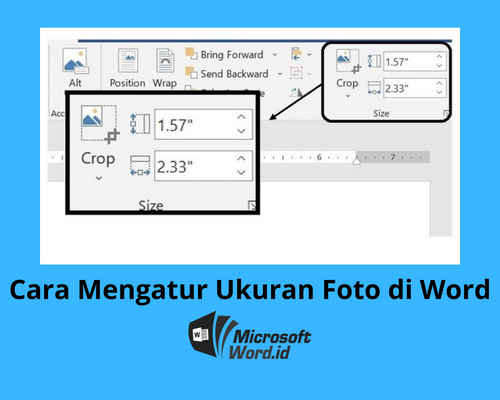
Masukkan nilai lebar atau tinggi yang diinginkan dalam satuan centimeter atau inci, sesuai kebutuhan dokumen.
-
Gunakan fitur “Ukuran gambar secara otomatis” pada ribbon “Format” untuk menyesuaikan gambar dengan lebar kolom secara cepat.
-
Jika ingin mengubah ukuran beberapa gambar sekaligus, pilih semua gambar dengan menahan tombol Shift, lalu terapkan ukuran yang sama melalui dialog “Ukuran dan Posisi”.
Ubah Latar Belakang Foto di Microsoft Word: Panduan Lengkap untuk Hasil … -
Anda juga dapat mengatur ukuran gambar dengan menyeret sudut gambar sambil menahan tombol Shift untuk mempertahankan proporsi.
-
Untuk hasil yang lebih akurat, gunakan menu “Ukuran gambar di word” pada tab “Layout” yang menyediakan opsi ukuran standar.
-
Jika gambar berada dalam tabel, pilih sel tabel terlebih dahulu, kemudian ubah ukuran gambar agar cocok dengan lebar sel.
-
Gunakan “Compress Pictures” di tab “Format” untuk mengurangi resolusi gambar sehingga ukuran file dokumen menjadi lebih ringan.
-
Terakhir, simpan dokumen dengan format PDF untuk memastikan ukuran gambar tetap konsisten pada tampilan akhir.
Tips Tambahan untuk Mengoptimalkan Gambar
Selain cara mengubah ukuran gambar di word, pertimbangkan untuk menyesuaikan margin halaman agar gambar tidak terpotong.
Anda juga dapat menggunakan “cara mengatur ukuran gambar di word” dengan menambahkan style khusus pada gambar untuk kontrol yang lebih fleksibel.
Kesimpulan
Dengan mengikuti langkah‑langkah di atas, proses cara mengubah ukuran ganbar di Word 2007 menjadi mudah dan efisien, sehingga dokumen Anda tetap profesional dan ringan.