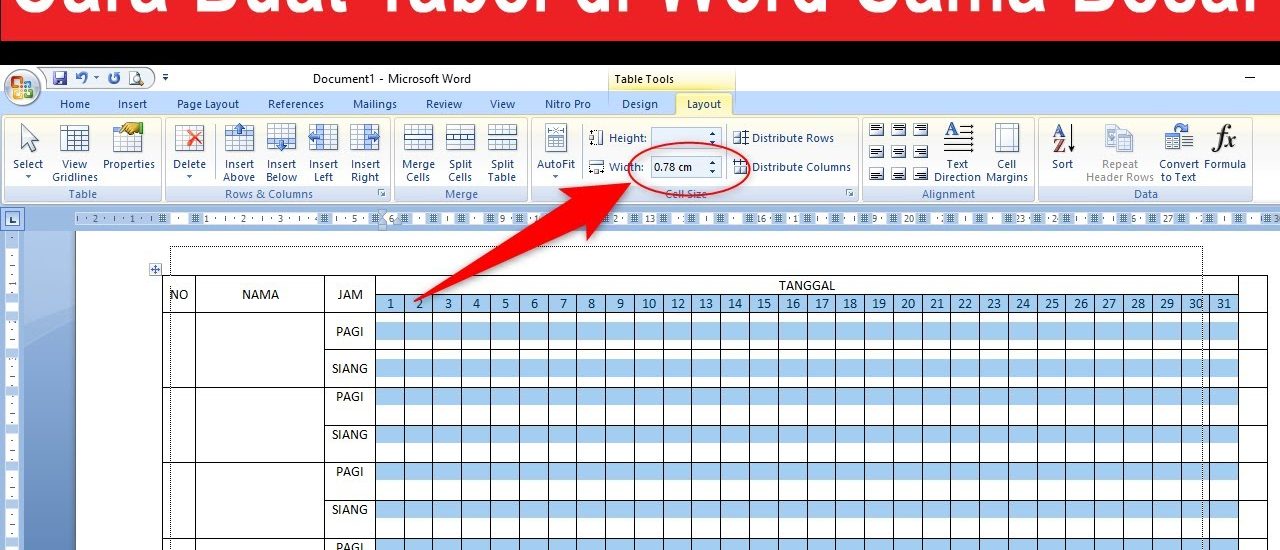
membesarkan tabel di Microsoft Word sering kali menjadi tantangan bagi banyak pengguna. Namun, dengan memanfaatkan fitur ruler, Anda dapat mengatur ukuran tabel secara presisi. Artikel ini akan memandu Anda dalam lima langkah praktis untuk membesarkan tabel di Word menggunakan ruler.
Fitur ruler memang tidak selalu muncul secara otomatis di versi terbaru Word. Padahal, ruler sangat membantu dalam mengatur margin, indentasi, dan tabulasi yang berdampak langsung pada tampilan tabel. Ikuti langkah-langkah berikut untuk memaksimalkan penggunaan ruler.
1. Memunculkan Ruler sebagai Langkah Awal
Langkah pertama untuk membesarkan tabel adalah menampilkan ruler di lembar kerja. Caranya sangat mudah: buka tab Tampilan (View), lalu centang opsi Ruler di grup Show. Ruler horizontal dan vertikal akan muncul di atas dan samping dokumen.
Alternatif lain, Anda bisa klik kanan pada status bar di bagian bawah, lalu pilih Ruler. Jika menggunakan tab Tata Letak (Layout), Anda juga bisa mengklik tombol Ruler di grup Tampilan. Dengan ruler aktif, Anda siap mengatur tabel.
2. Mengatur Margin Dokumen agar Tabel Lebih Proporsional
Margin yang terlalu sempit atau lebar dapat memengaruhi ukuran tabel. Arahkan kursor ke tepi margin (area putih-abu pada ruler horizontal) hingga muncul ikon panah ganda. Klik dan geser untuk menyesuaikan margin kiri dan kanan.
Untuk presisi lebih, tahan tombol Alt sambil menggeser—garis vertikal tipis akan muncul sebagai panduan. Peningkatan akurasi ini sangat membantu saat Anda ingin tabel memenuhi lebar halaman secara proporsional.
3. Menggunakan Indentasi untuk Menyelaraskan Teks dalam Tabel
Indentasi paragraf di dalam tabel sering kali membuat tabel terlihat tidak rapi. Pada ruler, Anda akan melihat penanda segitiga (First Line Indent, Hanging Indent) dan kotak (Left Indent). Geser penanda ini untuk mengatur posisi awal teks pada setiap sel tabel.
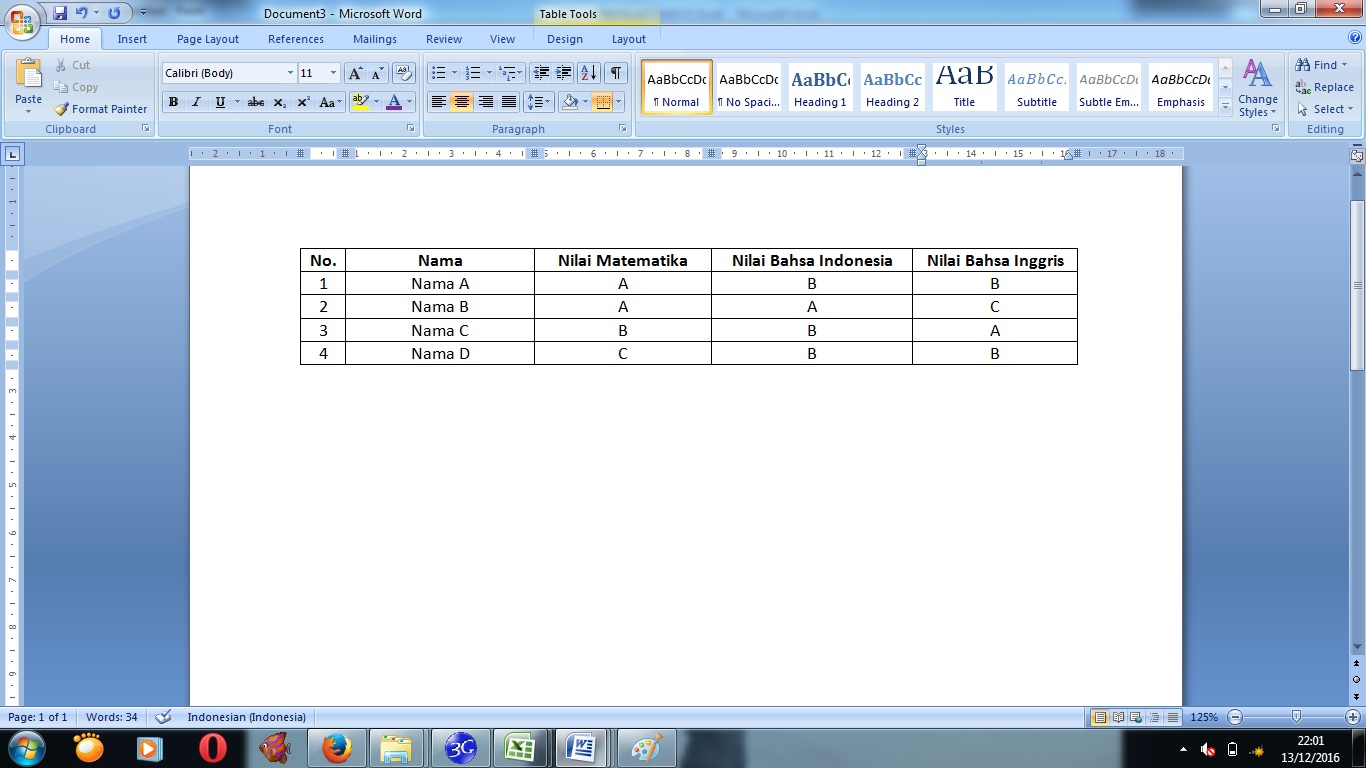
Misalnya, setel First Line Indent agar kalimat pertama dalam sel dimulai dengan jarak tertentu. Ini akan meningkatkan kerapian keseluruhan tabel, terutama jika tabel berisi teks deskriptif.
4. Mengatur Tab Stop untuk Posisi Kolom Tabel
Tab stop adalah fitur yang ampuh ketika Anda ingin menempatkan teks pada posisi tertentu di dalam kolom. Klik ikon L di ujung kiri ruler untuk memilih jenis tab (left, center, right, decimal, bar). Kemudian klik pada ruler horizontal untuk menempatkan tab stop.
Setelah itu, gunakan tombol Tab pada keyboard untuk memindahkan kursor ke posisi tab tersebut. Cara ini memudahkan Anda menyelaraskan data numerik atau membuat daftar dalam tabel secara konsisten. Ruler menjadi alat pembesar otot yang sesungguhnya untuk kontrol layout.
5. Tips Membesarkan Kolom Tabel Secara Langsung
Cara paling langsung untuk membesarkan tabel adalah dengan menyeret batas kolom pada ruler. Saat kursor berada di dalam tabel, perhatikan marker kolom yang muncul di ruler horizontal. Klik dan seret marker tersebut ke kanan atau kiri untuk memperlebar atau mempersempit kolom.
Anda juga bisa menggunakan ruler vertikal untuk mengatur tinggi baris. Cukup seret marker baris di sisi kiri dokumen. Dengan langkah-langkah ini, tabel Anda akan lebih mudah disesuaikan tanpa harus menggunakan menu pengaturan yang rumit.
Kesimpulan
Dengan menguasai fitur ruler di Microsoft Word, membesarkan tabel bukan lagi pekerjaan sulit. Mulai dari memunculkan ruler, mengatur margin, indentasi, tab stop, hingga menyeret marker kolom—semua bisa dilakukan secara visual dan cepat.
Terapkan langkah-langkah di atas untuk meningkatkan efisiensi kerja Anda. Selamat mencoba dan semoga dokumen Anda semakin rapi dan profesional.