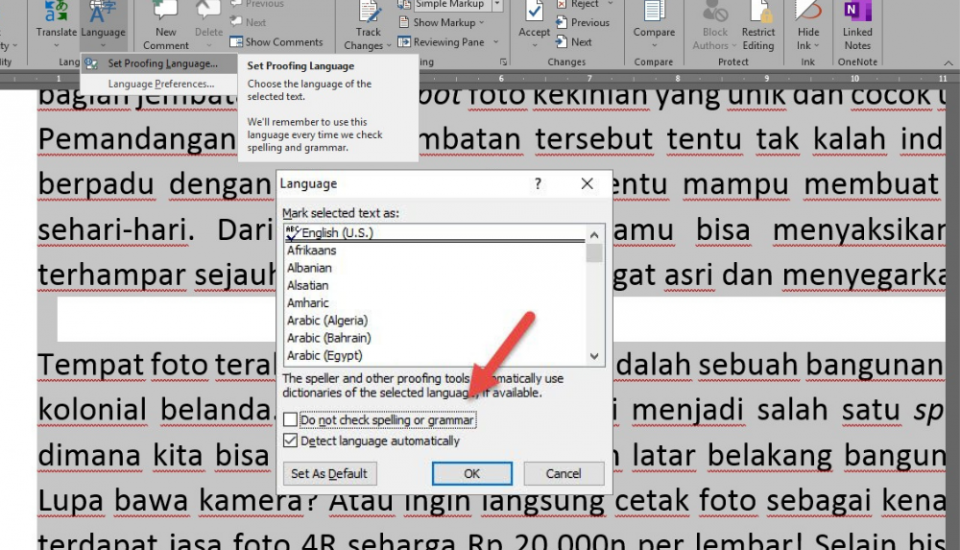
Bagi pengguna aplikasi pengolah kata, seringkali muncul garis bawah berwarna merah pada teks tertentu saat sedang mengetik. Kondisi ini memang cukup mengganggu pandangan, terutama ketika Anda sedang fokus menyusun dokumen penting di perangkat komputer.
Munculnya garis tersebut sebenarnya adalah fitur pemeriksaan ejaan otomatis dari sistem aplikasi. Banyak pengguna merasa terganggu dan mencari solusi praktis tentang cara menghilangkan garis merah di Word MacBook agar tampilan lembar kerja kembali bersih.
Memahami Fungsi Garis Merah pada Dokumen
Secara mendasar, sistem memberikan tanda tersebut sebagai indikator bahwa ada kata yang tidak dikenali oleh kamus bahasa aplikasi yang sedang aktif. Kondisi ini terjadi karena pengaturan bahasa pada dokumen tidak sesuai dengan bahasa yang digunakan untuk mengetik teks tersebut.
Anda mungkin bertanya-tanya kenapa ada garis merah di Word saat sedang menulis dalam bahasa Indonesia namun aplikasi diatur ke bahasa Inggris. Sistem secara otomatis akan menganggap kata tersebut sebagai kesalahan penulisan atau typo yang perlu diperbaiki segera.
Langkah Praktis Menghilangkan Garis Merah
Ada beberapa tahapan yang bisa dilakukan untuk menonaktifkan fitur pemeriksaan ejaan tersebut secara permanen. Berikut adalah panduan sederhana yang bisa Anda terapkan langsung pada perangkat Anda.
Menonaktifkan Pemeriksaan Ejaan
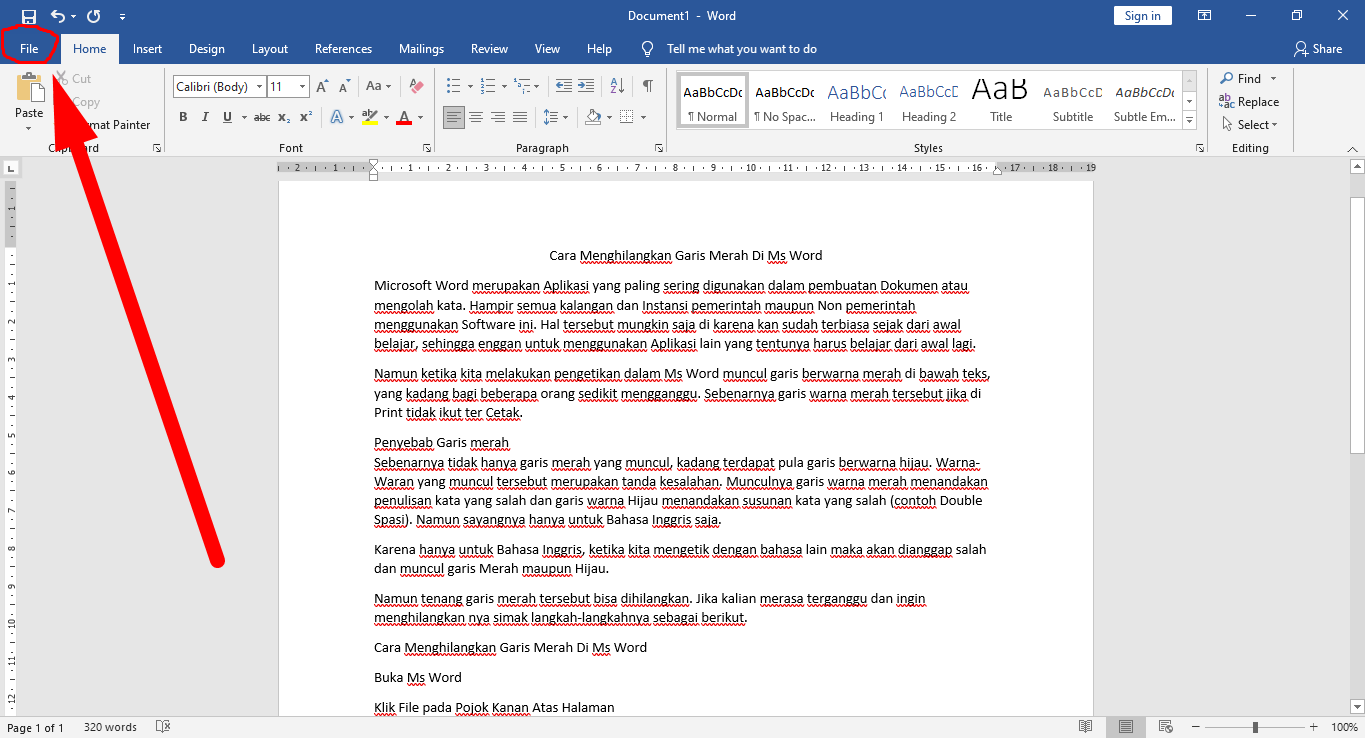
- Buka aplikasi pengolah kata yang Anda gunakan di perangkat MacBook.
- Masuk ke menu pengaturan atau preferensi yang terletak pada bagian atas layar.
- Pilih bagian pengecekan ejaan dan tata bahasa untuk melihat opsi yang tersedia.
- Hilangkan tanda centang pada opsi pemeriksaan ejaan otomatis agar garis bawah tidak lagi muncul.
Setelah melakukan langkah di atas, cara menghilangkan garis merah pada Word akan memberikan hasil instan pada seluruh dokumen. Anda kini bisa mengetik dengan lebih nyaman tanpa gangguan visual yang tidak diinginkan.
Mengatur Bahasa Agar Tidak Muncul Tanda
Selain mematikan fitur, Anda juga bisa mengatasi masalah ini dengan menyesuaikan pengaturan bahasa dokumen secara tepat. Ini adalah cara agar ketikan ga garis merah di Word jika Anda sering menulis dalam berbagai bahasa berbeda.
Pastikan untuk memilih bahasa yang sesuai dengan konten yang sedang Anda susun melalui menu pengaturan bahasa. Dengan menyesuaikan kamus, aplikasi akan mengenali kosa kata Anda dengan benar dan garis peringatan akan hilang secara otomatis.
Mengelola Penampilan Teks Dokumen
Memahami cara menghilangkan garis merah di tulisan Word sangat membantu dalam menjaga kerapian hasil karya tulis Anda. Hal ini memastikan bahwa fokus pembaca tetap terjaga pada isi teks tanpa teralihkan oleh tanda koreksi yang berlebihan.
Jika Anda memerlukan garis untuk keperluan desain, gunakan fitur tabel atau format border yang tersedia di menu sisipan. Jangan menyalahgunakan fitur koreksi ejaan sebagai cara membuat garis di Word karena fungsinya memang bukan untuk kebutuhan visual dokumen.
Kesimpulan
Menghilangkan tanda garis berwarna merah pada aplikasi sangat mudah dilakukan dengan menyesuaikan pengaturan ejaan atau bahasa. Anda hanya perlu mengikuti langkah-langkah di atas untuk mendapatkan tampilan dokumen yang lebih profesional dan bersih.
Dengan menguasai teknik pengelolaan fitur ini, pengalaman menulis Anda akan menjadi jauh lebih efisien dan terorganisir di masa depan. Selalu pastikan pengaturan aplikasi sesuai dengan kebutuhan penulisan agar produktivitas Anda tetap maksimal.