Microsoft Word tetap menjadi pilihan utama untuk menulis dokumen profesional di tahun 2026. Banyak pengguna masih kebingungan saat harus mengubah satuan ukuran dari inchi ke sentimeter. Artikel ini memberikan panduan lengkap untuk mengatasi masalah tersebut.
Mengapa Konversi Inchi ke Cm Penting di MS Word
Standar internasional biasanya menggunakan sentimeter, sehingga dokumen yang memakai inchi dapat terlihat tidak konsisten pada printer lokal. Mengkonversi satuan membantu menjaga proporsi gambar, tabel, dan margin agar sesuai harapan. Hal ini juga memudahkan kolaborasi lintas negara.
Beberapa template resmi, terutama yang disusun oleh pemerintah atau institusi akademik, menuntut penggunaan cm sebagai satuan utama. Jika tidak disesuaikan, proses revisi dapat memakan waktu lebih lama. Oleh karena itu, penyesuaian satuan menjadi langkah penting sebelum finalisasi dokumen.
Selain aspek estetika, akurasi ukuran penting dalam desain brosur, flyer, atau layout yang mengandalkan ukuran cetak presisi. Mengubah satuan secara manual pada tiap objek dapat menimbulkan error. Mengatur satuan global di Word mengeliminasi risiko tersebut.
Langkah-Langkah Mengubah Ukuran Inchi ke Cm di MS Word
-
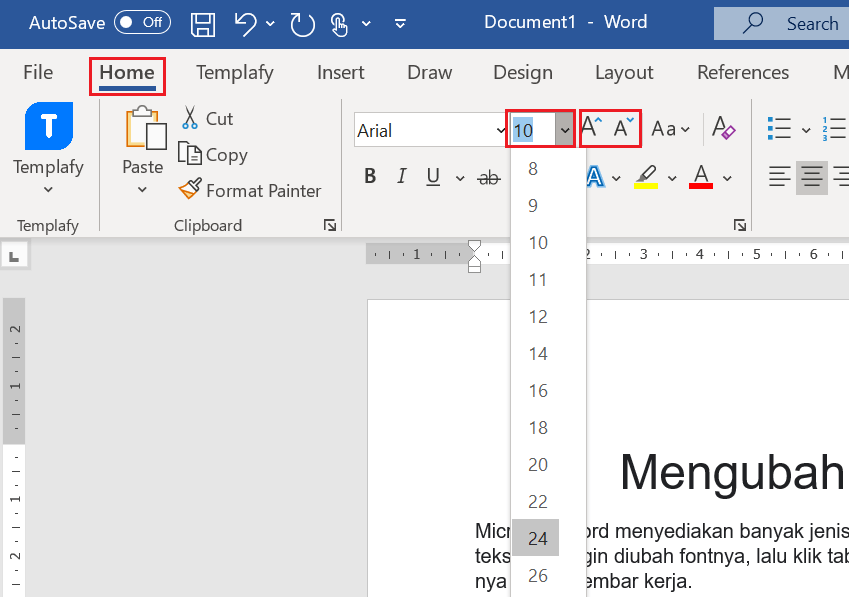
Buka dokumen Word yang ingin Anda ubah satuannya. Pastikan Anda berada di tampilan ‘Print Layout‘ untuk melihat ruler secara lengkap. Tampilan ini memberi akses paling cepat ke pengaturan ukuran.
-
Klik tab ‘Layout’ pada pita menu di bagian atas layar. Di grup ‘Page Setup‘, pilih tombol kecil di pojok kanan bawah untuk membuka dialog pengaturan halaman. Dialog ini menyimpan banyak opsi penting termasuk satuan.
-
Pada jendela ‘Page Setup’, pindah ke tab ‘Paper’ atau ‘Layout’ tergantung versi Word Anda. Temukan bagian ‘Measurements’ yang menampilkan pilihan ‘Inches’ atau ‘Centimeters’. Pilihan ini mengatur satuan seluruh dokumen.
-
Ubah pilihan satuan dari ‘Inches’ menjadi ‘Centimeters’ dengan mengklik menu dropdown. Word akan langsung memperbarui ruler dan nilai ukuran yang tampil di kotak dialog. Semua elemen yang sudah ada akan dikonversi otomatis.
-
Jika Anda ingin menyesuaikan nilai ukuran tertentu, gunakan ruler yang kini tampil dalam sentimeter. Klik dan tarik margin atau kolom hingga mencapai nilai yang diinginkan. Anda juga dapat mengisi nilai numerik secara manual di kotak ‘Margins’.
-
Untuk memastikan perubahan berlaku pada seluruh dokumen, tekan tombol ‘Set As Default’ di bagian bawah dialog. Konfirmasi pilihan akan menyimpan satuan baru sebagai standar untuk semua dokumen baru. Ini menghindari pengaturan ulang di masa depan.
-
Terakhir, klik ‘OK’ untuk menutup dialog dan menyimpan semua perubahan. Simpan dokumen Anda atau gunakan fungsi ‘Save As’ bila ingin mempertahankan versi lama. Sekarang dokumen Anda sepenuhnya menggunakan satuan sentimeter.
Dengan mengikuti ketujuh langkah di atas, proses konversi inchi ke cm di MS Word menjadi cepat dan bebas kesalahan. Anda dapat langsung melanjutkan pekerjaan tanpa khawatir ukuran berubah tiba-tiba. Praktik ini juga meningkatkan konsistensi dokumen dalam tim.
Tips Tambahan untuk Akurasi Pengukuran
Gunakan fitur ‘Gridlines’ bersama ruler untuk menandai posisi elemen secara visual. Aktifkan melalui tab ‘View’ dan centang ‘Gridlines’ agar garis bantu muncul di latar belakang. Kombinasi ini mempermudah penempatan tepat pada milimeter.
Jika Anda bekerja dengan gambar vektor, pastikan resolusi gambar sudah disesuaikan dengan satuan sentimeter. Pilih gambar, lalu buka tab ‘Format’ dan periksa ukuran pada grup ‘Size’. Mengatur dimensi di sini memastikan hasil cetak tidak terdistorsi.
Troubleshooting Umum
Beberapa pengguna melaporkan bahwa setelah mengubah satuan, nilai margin tetap menampilkan angka lama. Hal ini biasanya terjadi karena dokumen menggunakan style khusus. Periksa dan perbarui style ‘Normal’ atau style yang dipakai pada paragraf.
Jika ruler tidak berubah menjadi sentimeter, kemungkinan tampilan masih berada dalam mode ‘Draft’. Ganti ke ‘Print Layout’ melalui tab ‘View’ untuk menampilkan ruler yang sesuai. Mode ini juga menampilkan penomoran halaman dengan akurat.
Masalah lain muncul saat template pihak ketiga mengunci satuan. Buka file template (.dotx) dan ubah pengaturannya secara manual, atau buat salinan baru tanpa proteksi. Setelah itu, simpan template dengan satuan yang sudah diubah.
Kesimpulan
Mengubah ukuran inchi ke cm di MS Word tidak lagi menjadi tantangan berkat panduan langkah demi langkah ini. Mengatur satuan sejak awal menjamin dokumen profesional dan kompatibel dengan standar internasional. Terapkan tips dan solusi di atas untuk hasil yang konsisten.
Dengan memahami cara mengkonversi satuan serta mengatasi kendala umum, Anda dapat meningkatkan produktivitas kerja sehari-hari. Selamat mencoba dan semoga dokumen Anda selalu tampil rapi dalam sentimeter.