Mengatur gambar dalam dokumen Word sering menjadi tantangan ketika harus menyesuaikan banyak gambar sekaligus. Solusi yang tepat dapat meningkatkan profesionalitas tampilan dokumen.
Mengapa Penting mengubah ukuran gambar Secara Bersamaan di Word
Konsistensi visual menjadi faktor utama agar dokumen tidak terlihat acak‑acakan. Tanpa ukuran standar, pembaca dapat kehilangan fokus pada isi utama.
Keputusan PBB terbaru tentang peta yang akurat mengingatkan kita bahwa representasi yang tepat memengaruhi persepsi. Hal ini sejalan dengan pentingnya menyesuaikan gambar secara seragam di Word agar informasi visual tidak menyesatkan.
Langkah-Langkah Praktis: 7 Cara Mengubah Ukuran Gambar Secara Massal
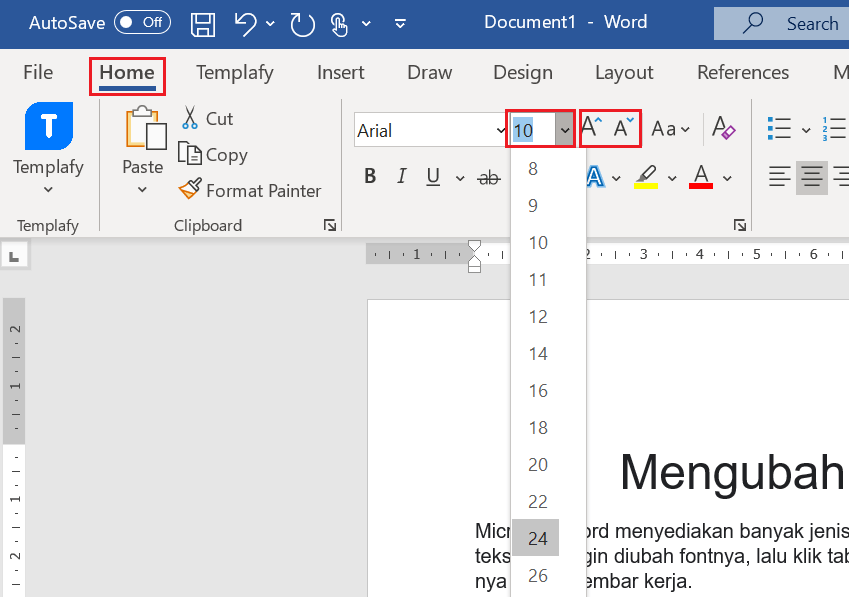
Berikut ini tujuh langkah praktis yang dapat Anda ikuti untuk mengubah ukuran gambar di Word secara bersamaan tanpa harus melakukannya satu per satu. Setiap langkah dirancang agar mudah dipraktekkan bahkan oleh pengguna dengan pengalaman terbatas.
-
Pilih semua gambar yang ingin diubah dengan menekan Ctrl+A atau gunakan panel Selection Pane untuk seleksi spesifik. Langkah ini memastikan setiap gambar masuk dalam proses perubahan ukuran secara simultan.
-
Buka tab Format Gambar dan klik opsi “Ukuran dan Posisi” untuk membuka jendela kontrol detail. Di sana Anda dapat mengatur tinggi serta lebar secara bersamaan.
-
Masukkan nilai tinggi atau lebar yang diinginkan dan aktifkan kotak centang “Kunci rasio aspek” untuk mempertahankan proporsi. Word akan menghitung dimensi lainnya secara otomatis.
-
Manfaatkan fitur “Ukuran Gambar Otomatis” bila ingin menyesuaikan gambar dengan standar tertentu, misalnya 5 cm lebar untuk semua foto. Pilihan ini mempercepat proses tanpa harus memasukkan angka manual.
-
Simpan konfigurasi tersebut sebagai Gaya Gambar khusus agar dapat diterapkan pada gambar lain di masa depan. Dengan satu klik, semua gambar akan menyesuaikan ukuran yang telah Anda tetapkan.
-
Jika Anda terbiasa dengan kode, buat macro VBA sederhana yang membaca semua gambar dalam dokumen dan mengubah dimensinya. Macro ini sangat berguna untuk dokumen yang berisi ratusan gambar.
-
Terakhir, aktifkan tampilan Print Layout dan periksa kembali setiap gambar untuk memastikan tidak ada yang terpotong atau kehilangan kualitas. Peninjauan akhir menjamin hasil akhir tetap profesional.
Tips Tambahan untuk Memastikan Proporsi Gambar Tetap Akurat
Selalu gunakan tombol Shift saat menyeret sudut gambar agar rasio aspek tetap terjaga. Cara ini mencegah gambar menjadi terdistorsi setelah diubah ukurannya.
Perhatikan nilai DPI (dots per inch) pada gambar asli; mengubah ukuran tanpa mempertimbangkan DPI dapat menurunkan kejernihan. Jika diperlukan, tingkatkan resolusi sebelum melakukan penyesuaian ukuran.
Penggunaan Fitur Tambahan di Word 2026
Versi Word 2026 menyertakan saran tata letak berbasis AI yang secara otomatis merekomendasikan ukuran gambar optimal berdasarkan konteks teks. Fitur ini membantu mempercepat proses penyuntingan visual.
Integrasi dengan OneDrive memungkinkan Anda menjalankan batch resize langsung dari cloud, sehingga perubahan dapat diterapkan pada semua dokumen yang tersimpan secara bersamaan. Pendekatan ini cocok untuk tim yang bekerja secara kolaboratif.
Kesimpulan
Menyesuaikan ukuran gambar secara bersamaan di Word tidak lagi memerlukan kerja manual yang melelahkan. Dengan mengikuti langkah‑langkah di atas, Anda dapat menghasilkan dokumen yang rapi, konsisten, dan profesional.
Manfaatkan fitur bawaan, gaya gambar, atau macro sesuai kebutuhan, dan jangan lupa memeriksa kembali hasil akhir. Selamat mencoba dan semoga dokumen Anda semakin menonjol.