Menyesuaikan ukuran gambar di Microsoft Word menjadi penting untuk menghasilkan dokumen yang rapi dan profesional. Pada tahun 2026, Word menawarkan beberapa cara praktis yang dapat dipilih sesuai kebutuhan.
Langkah-Langkah Mengubah Ukuran Gambar pada Word
-
Aktifkan mode Print Layout dan tampilkan ruler melalui tab View dengan mencentang opsi Ruler.
-
Pilih gambar yang ingin diubah, kemudian klik kanan dan pilih Size and Position untuk membuka dialog pengaturan.
-
Di bagian Size, ubah nilai Height dan Width secara manual atau gunakan tombol Lock aspect ratio untuk mempertahankan proporsi.
-
Gunakan ruler horizontal untuk menyeret batas gambar secara visual; cukup tarik marker pada ruler hingga mencapai ukuran yang diinginkan.
-
Jika ingin menyesuaikan posisi secara presisi, aktifkan vertical ruler dan geser marker vertikal untuk mengatur letak gambar pada halaman.
-
Manfaatkan tab stop pada ruler untuk menempatkan gambar pada titik tertentu, cukup klik pada ruler untuk menambahkan tab dan pilih jenis tab yang sesuai.
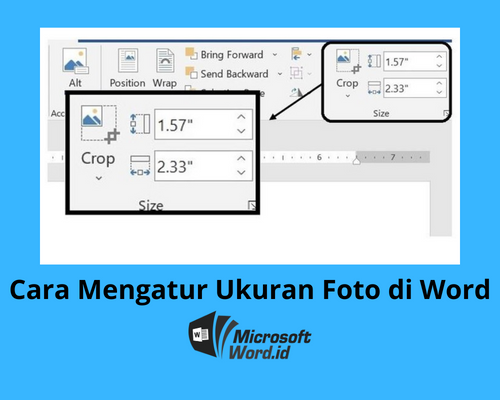
Cara Mengatur Ukuran Foto di Word Secara Bersamaan -
Setelah selesai, pastikan tampilan kembali ke mode standar dengan menonaktifkan ruler jika tidak diperlukan lagi.
Tips Menggunakan Tab Stop untuk Penyesuaian Lebih Akurat
Tab stop memungkinkan penempatan gambar pada posisi tetap tanpa harus menggeser secara manual berulang kali. Pilih jenis tab center atau right untuk menyelaraskan gambar dengan teks di sekitarnya.
Setelah menambahkan tab, cukup tarik gambar ke posisi tab yang telah dibuat, sehingga gambar akan menempel otomatis pada titik yang ditentukan.
Metode Mengubah Ukuran Gambar Melalui Menu Format
Pilih gambar, lalu buka tab Picture Format dan temukan grup Size di sebelah kanan. Di sana terdapat opsi Height dan Width yang dapat diisi langsung dengan nilai numerik.
Jika ingin mengubah ukuran secara proporsional, aktifkan kotak centang Lock aspect ratio sebelum mengubah salah satu nilai dimensi.
Penyelesaian Masalah Umum saat Mengubah Gambar
Beberapa gambar tidak merespons perubahan ukuran karena berada dalam kotak teks atau tabel; pindahkan gambar ke area utama dokumen terlebih dahulu.
Jika ruler tidak muncul setelah mengikuti langkah sebelumnya, periksa kembali pengaturan di File > Options > Advanced dan pastikan opsi Show vertical ruler in Print Layout view tercentang.
Kesimpulan
Dengan mengaktifkan ruler, memanfaatkan tab stop, dan mengakses menu Picture Format, pengguna dapat mengubah ukuran gambar pada Word secara cepat dan tepat. Ikuti langkah-langkah di atas untuk menghasilkan dokumen yang tampak profesional dan terstruktur.