Apakah Anda ingin memutar gambar di dokumen Word? Proses ini ternyata sangat sederhana dan bisa dilakukan dalam beberapa klik saja. Di tahun 2026, fitur rotasi gambar di Microsoft Word tetap menjadi andalan bagi pengguna yang ingin mengatur tampilan visual dokumen.
Artikel ini akan memandu Anda melalui lima langkah praktis untuk memutar gambar, mulai dari menyisipkan hingga mengeditnya. Setiap langkah dilengkapi dengan tips agar hasilnya rapi dan profesional.
1. Menyisipkan Gambar ke Dokumen
Sebelum memutar gambar, Anda harus memasukkan gambar terlebih dahulu. Cara Menyisipkan Gambar Di Word sangat mudah, yaitu buka tab Insert lalu pilih Pictures. Anda bisa memilih gambar dari perangkat atau sumber online.
Setelah gambar muncul di lembar kerja, klik gambar tersebut untuk mengaktifkan tab Format di ribbon. Pastikan gambar sudah terpilih sebelum melanjutkan ke langkah rotasi.
2. Memutar Gambar Menggunakan Rotation Handle
Word menyediakan lingkaran putar (rotation handle) di bagian atas gambar. Cukup klik dan tahan lingkaran tersebut, lalu seret ke kiri atau kanan sesuai sudut yang diinginkan. Lepaskan mouse untuk mengunci posisi.
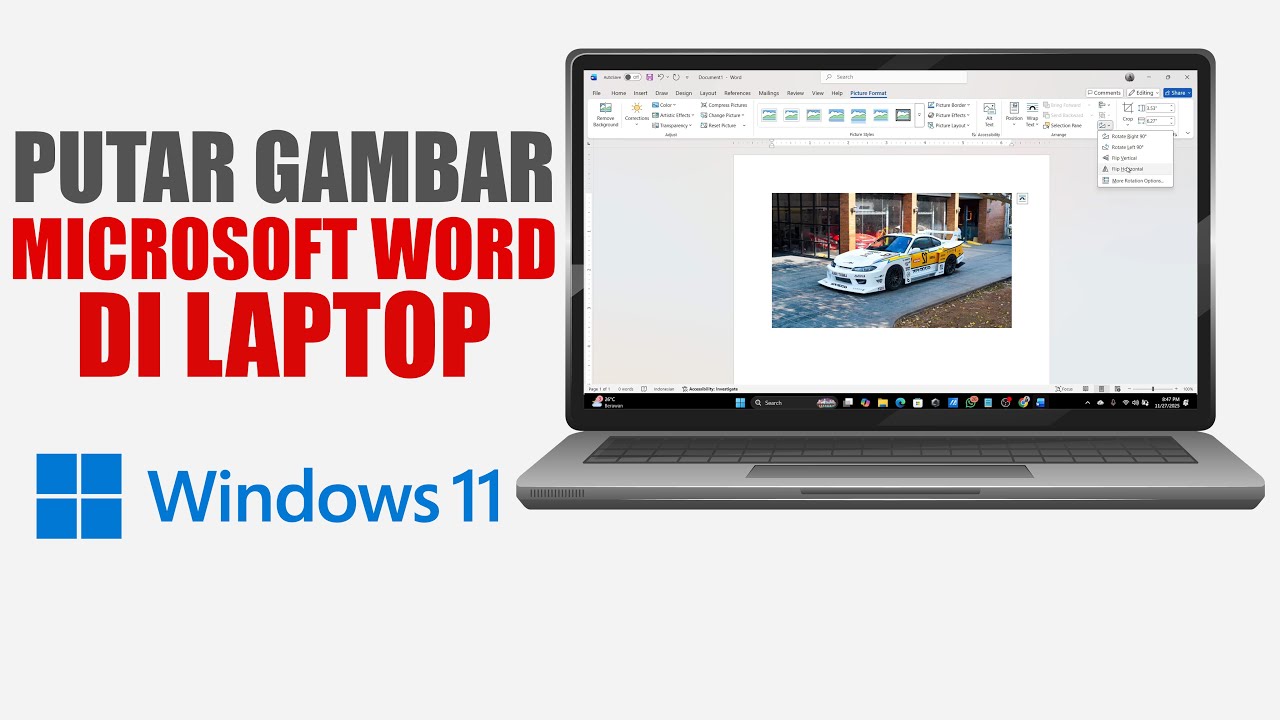
Untuk presisi derajat, Anda bisa gunakan menu Format lalu pilih Rotate. Di sana ada opsi rotate right 90°, rotate left 90°, atau flip horizontal/vertikal. Ini berguna jika Anda ingin memutar tepat 90 derajat.
Jika butuh sudut kustom, klik kanan gambar, pilih Size and Position, lalu atur nilai Rotation di tab Size. Setelah itu tekan OK untuk menerapkan.
3. Memotong Gambar Setelah Diputar
Rotasi sering membuat komposisi gambar kurang rapi. Untuk itu, Anda bisa memanfaatkan fitur crop. Cara Potong Gambar Di Word dilakukan dengan memilih gambar lalu klik Crop di tab Format. Seret tepi gambar sesuai keinginan.
Kombinasi rotasi dan potong sangat efektif untuk menyelaraskan gambar dengan teks atau tata letak halaman. Pastikan hasil potongan tidak menghilangkan elemen penting dari gambar.
4. Menggeser dan Mengatur Posisi Gambar
Setelah diputar dan dipotong, Anda mungkin perlu menggeser gambar ke posisi yang tepat. Cara Geser Gambar Di Word cukup tekan dan seret gambar ke lokasi baru. Untuk kontrol lebih, atur Wrap Text menjadi Square atau Tight agar teks mengalir di sekelilingnya.
Anda juga bisa menggunakan tombol panah keyboard untuk pergerakan presisi. Tahan Ctrl sambil menekan panah untuk geser dalam langkah lebih kecil. Ini membantu menempatkan gambar dengan akurat.
Jika gambar masih bergerak saat diedit, grup gambar dengan objek lain menggunakan menu Group (klik kanan > Group > Group). Cara ini mencegah gambar berubah posisi secara tidak sengaja.
5. Mengedit Gambar Lebih Lanjut
Setelah gambar diputar, Anda bisa melakukan edit lain seperti transparansi, kecerahan, atau efek artistik. Cara Edit Gambar Di Word termasuk mengatur transparansi melalui tab Format > Transparency. Atur persentase hingga gambar terlihat tembus pandang.
Anda juga bisa menambahkan border atau bayangan agar gambar lebih menonjol. Semua fitur ini ada di tab Format setelah gambar dipilih. Jangan ragu bereksperimen untuk hasil maksimal.
Jika gambar terlalu besar atau kecil, gunakan fitur Size di tab Format atau seret pojok gambar sambil menahan Shift agar proporsinya tetap. Pastikan ukuran gambar sesuai dengan ruang yang tersedia.
Kesimpulan
Memutar gambar di Word ternyata tidak rumit. Dengan mengikuti langkah-langkah di atas, Anda bisa mengatur rotasi, potong, geser, dan edit gambar sesuai kebutuhan. Praktikkan langsung di dokumen Anda dan lihat betapa mudahnya.
Semoga panduan ini bermanfaat untuk pekerjaan sehari-hari Anda. Jangan lupa untuk menyimpan dokumen setelah selesai mengedit agar perubahan tetap tersimpan.