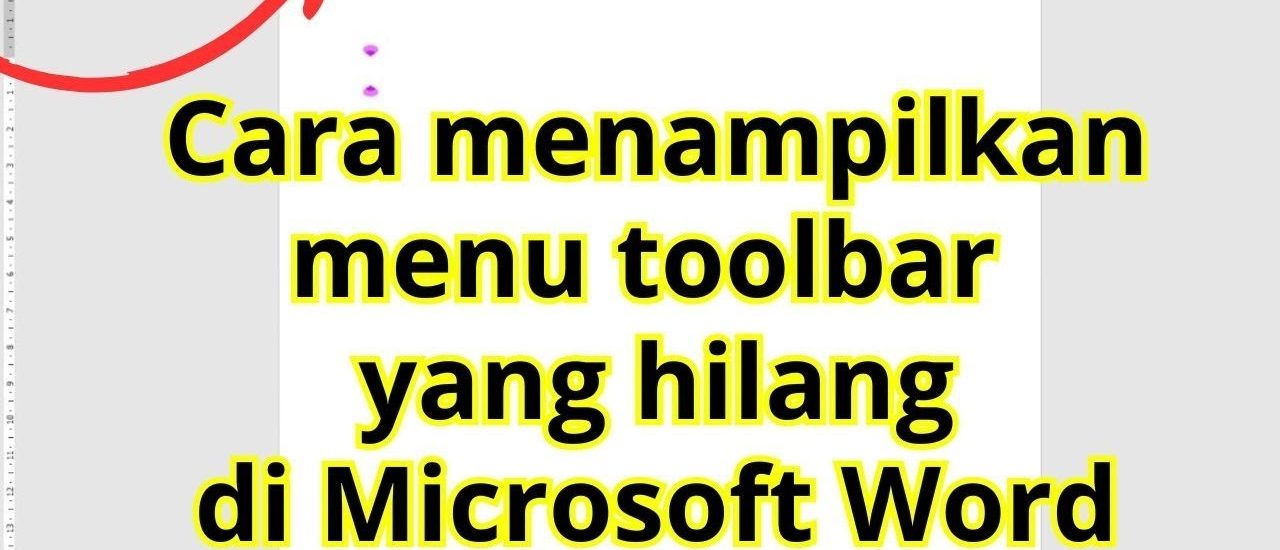
Toolbar Word yang tiba-tiba menghilang sering membuat pengguna panik saat mengetik dokumen penting. Padahal masalah ini bisa diatasi dengan langkah sederhana tanpa menginstal ulang aplikasi. Artikel ini akan membahas lima cara agar Toolbar MS Word kembali muncul dan tidak hilang lagi.
1. Klik Dua Kali pada Tab Menu
Jika toolbar hanya menampilkan tab seperti Home dan Insert tanpa ikon, Anda mungkin berada dalam mode collapsed. Cukup klik dua kali pada salah satu tab untuk menampilkan seluruh Toolbar Home secara permanen.
Cara ini adalah solusi tercepat yang sering diabaikan. Setelah mengklik dua kali, ribbon akan tetap terbuka hingga Anda mengklik dua kali lagi untuk menyembunyikannya.
2. Gunakan Pintasan Keyboard Ctrl+F1
Pintasan keyboard adalah cara paling praktis untuk mengembalikan Menu Bar Word yang menghilang. Tekan tombol Ctrl dan F1 secara bersamaan untuk menampilkan atau menyembunyikan ribbon.
Shortcut ini bekerja di semua versi Word modern, baik Windows maupun Mac. Dengan menekan Ctrl+F1 sekali, Anda bisa mengunci tampilan ribbon agar tidak hilang saat berpindah tab.
3. Nonaktifkan Fitur Collapse the Ribbon
Fitur Collapse the Ribbon di pengaturan Tampilan MS Word sering menjadi penyebab toolbar menghilang. Buka menu View lalu cari opsi ‘Collapse the Ribbon’ dan pastikan tidak dicentang.
Langkah ini mengembalikan tampilan Word ke keadaan default. Setelah dinonaktifkan, toolbar akan selalu terlihat dan tidak otomatis tersembunyi saat Anda mengklik area dokumen.
4. Perbaiki Pengaturan Quick Access Toolbar
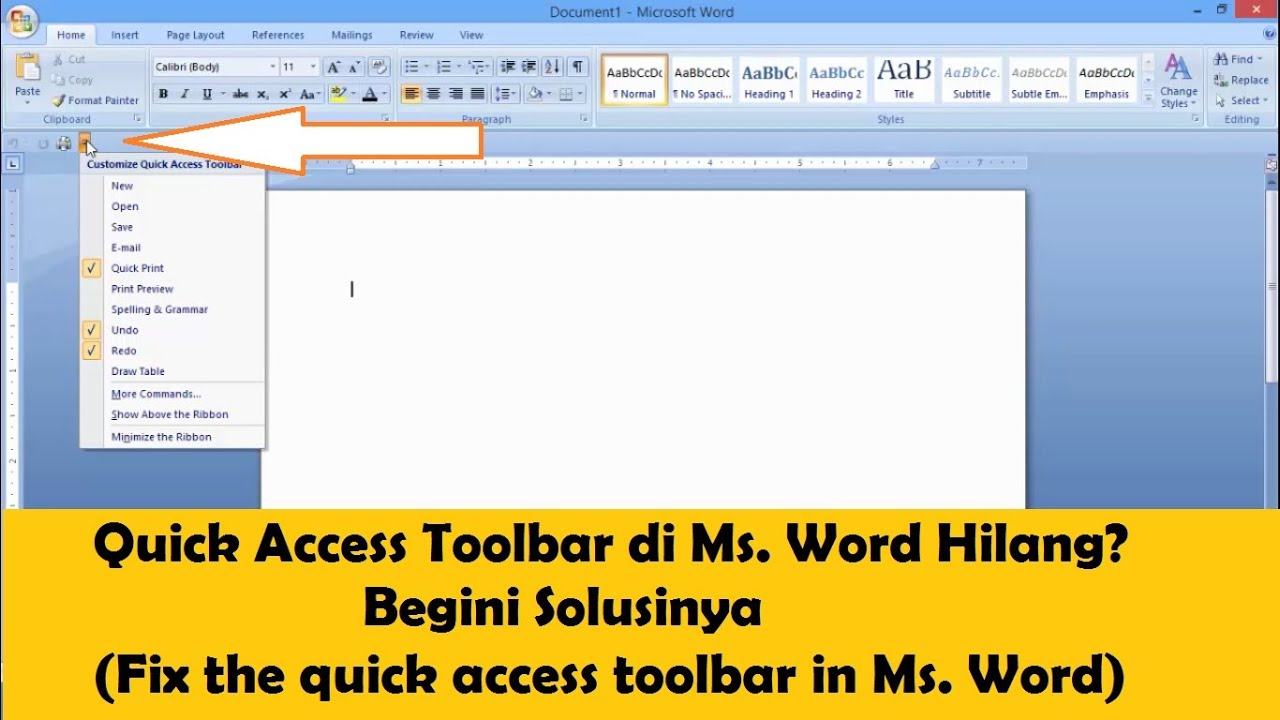
Kadang Quick Access Toolbar Word tidak muncul karena pengaturan yang salah. Klik panah kecil di sudut kiri atas jendela Word, lalu pilih ‘Show Quick Access Toolbar’ untuk memunculkannya kembali.
Anda juga bisa menyesuaikan Quick Access Toolbar dengan menambah atau menghapus ikon sesuai kebutuhan. Ini membantu mencegah toolbar menghilang akibat modifikasi pengguna.
5. Reset Pengaturan Ribbon dan Toolbar
Jika semua cara gagal, lakukan reset pengaturan melalui menu File > Options > Customize Ribbon. Klik tombol ‘Reset’ dan pilih ‘Reset all customizations’. Berdasarkan sumber tentang pengambilan screenshot, kebiasaan memeriksa pengaturan keyboard secara berkala dapat mencegah masalah toolbar.
Reset ini akan mengembalikan toolbar ke pengaturan pabrik tanpa menghapus data dokumen Anda. Pastikan untuk menyimpan pengaturan khusus sebelum mereset jika Anda memiliki kustomisasi tertentu.
Kesimpulan
Kehilangan toolbar Word memang menjengkelkan, tetapi solusinya sangat mudah dilakukan. Mulai dari klik dua kali tab hingga reset pengaturan, semua langkah di atas bisa Anda coba sendiri.
Dengan menerapkan kelima cara ini, Anda tidak perlu khawatir Toolbar MS Word hilang lagi saat bekerja. Selamat mencoba dan semoga dokumen Anda tetap rapi.