Halaman kosong yang muncul tiba-tiba di dokumen Microsoft Word 2010 sering mengganggu tata letak dan membuat dokumen terlihat tidak rapi. Masalah ini umum terjadi karena adanya paragraf tersembunyi, page break, atau spasi yang tidak sengaja tercipta. Untungnya, ada beberapa langkah sederhana yang bisa Anda lakukan untuk mengatasinya.
Artikel ini akan memandu Anda melalui lima cara efektif untuk menghapus halaman kosong di Word 2010. Setiap metode telah teruji dan cocok untuk berbagai penyebab munculnya halaman ekstra. Simak panduan lengkapnya di bawah ini.
1. Hapus Halaman Kosong dengan Tombol Delete atau Backspace
Cara paling cepat untuk cara hapus halaman kosong di word adalah dengan menempatkan kursor di bagian paling akhir halaman kosong tersebut. Tekan tombol Delete pada keyboard jika kursor berada di awal halaman, atau Backspace jika kursor berada di akhir.
Teknik ini bekerja efektif jika halaman kosong disebabkan oleh paragraf kosong atau garis pemisah. Anda bisa mengulangi langkah ini beberapa kali hingga halaman benar-benar hilang.
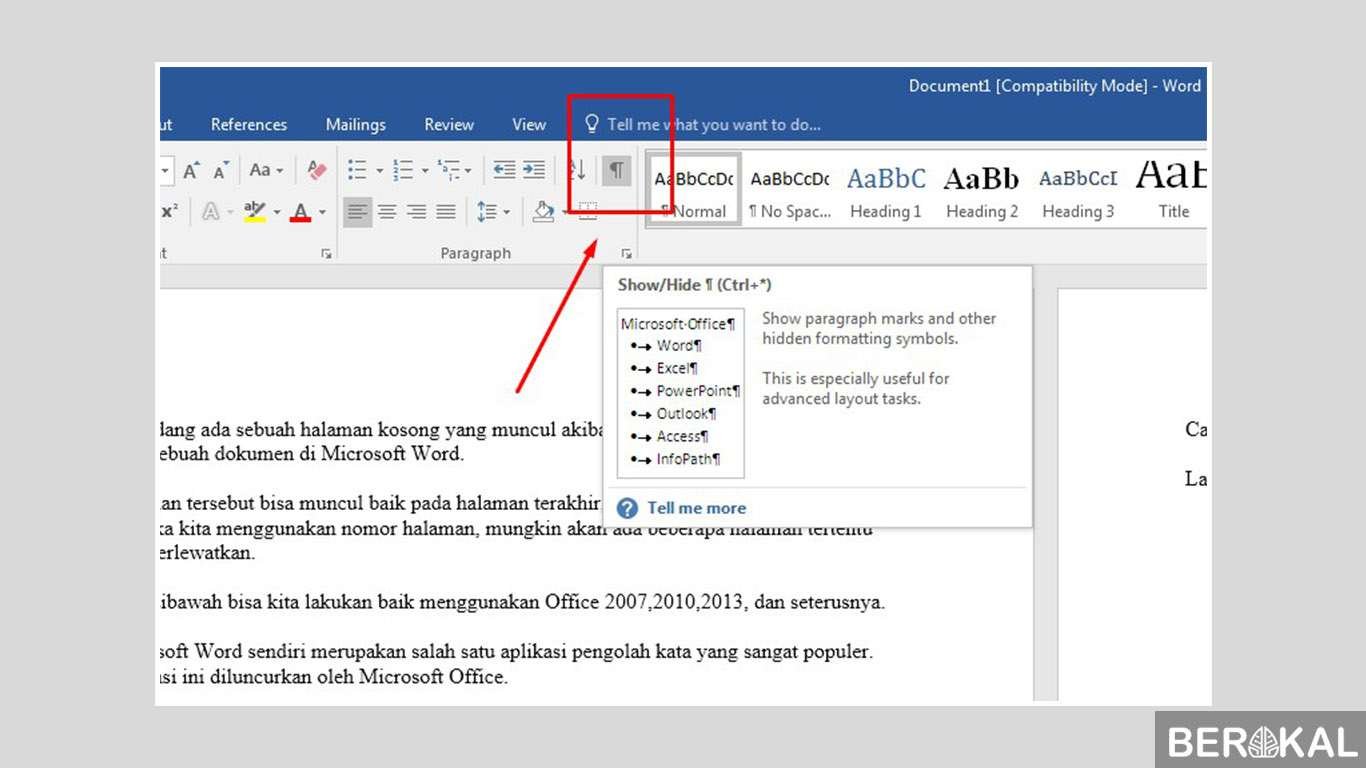
2. Tampilkan Tanda Paragraf untuk Mendeteksi Halaman Tersembunyi
Microsoft Word memiliki fitur untuk menampilkan semua tanda pemformatan, seperti simbol paragraf (pilcrow) dan spasi. Aktifkan fitur ini dengan menekan Ctrl+Shift+8 atau klik ikon pilcrow di tab Home.
Dengan melihat tanda-tanda ini, Anda bisa menemukan paragraf kosong atau page break yang menyebabkan halaman baru. Cara menghapus halaman yang kosong di word dengan metode ini lebih akurat karena Anda bisa langsung memblok dan menghapus tanda-tanda tersebut.
3. Gunakan Fitur Find and Replace untuk Menghapus Page Break
Page break manual sering menjadi penyebab utama halaman kosong. Di Word 2010, Anda dapat menghapus semua page break sekaligus melalui menu Find and Replace. Tekan Ctrl+H, lalu klik More dan pilih Special, kemudian pilih Manual Page Break.
Biarkan kotak Replace with kosong, lalu klik Replace All. Dengan cara ngehapus halaman kosong di word ini, semua page break akan terhapus dan halaman kosong yang tidak diinginkan akan hilang. Pastikan Anda tidak menghapus page break yang sengaja dibuat untuk format tertentu.
4. Kurangi Spasi Paragraf atau Margin Halaman
Kadang halaman kosong muncul karena spasi paragraf yang terlalu besar, terutama jika ukuran font besar atau ada pengaturan spacing sebelum/sesudah paragraf. Coba atur paragraf terakhir di halaman sebelumnya agar spasi dikurangi menjadi 0 pt.
Alternatif lain, Anda bisa mengecilkan margin bawah halaman melalui menu Layout. Cara menghapus page kosong di word dengan menyesuaikan margin ini sangat membantu ketika halaman kosong disebabkan oleh dorongan konten yang meluap ke halaman berikutnya.
5. Hapus Halaman Kosong dengan Shortcut Ctrl+G
Fitur Go To di Word 2010 memungkinkan Anda melompat ke halaman tertentu secara cepat. Tekan Ctrl+G, masukkan nomor halaman kosong yang ingin dihapus, lalu Enter. Setelah kursor berada di halaman tersebut, tekan Ctrl+Shift+8 untuk melihat tanda paragraf.
Dengan metode ini, Anda bisa langsung menghapus konten di halaman tersebut tanpa harus menggulir ke sana. Ini adalah trik yang efisien jika dokumen Anda panjang dan halaman kosong berada di tengah atau akhir.
Kesimpulan
Menghapus halaman kosong di Word 2010 sebenarnya tidak sulit jika Anda mengetahui penyebabnya. Mulailah dengan metode termudah seperti menekan Delete atau Backspace, lalu lanjutkan dengan menampilkan tanda paragraf untuk deteksi lebih mendalam.
Gunakan fitur Find and Replace atau pengaturan margin jika masalah masih berlanjut. Dengan kelima cara di atas, dokumen Anda akan kembali rapi dan profesional tanpa halaman kosong yang mengganggu.