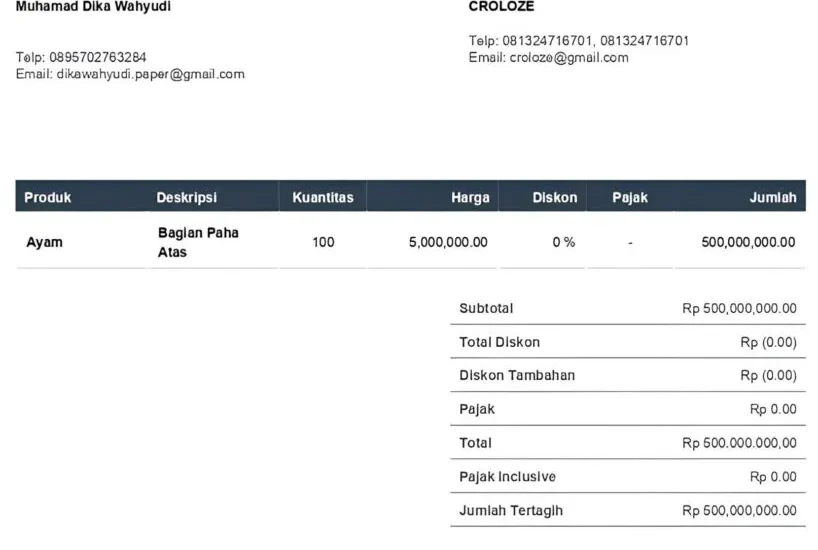
purchase order adalah dokumen penting dalam setiap transaksi bisnis. Anda bisa membuatnya sendiri menggunakan Microsoft Word dengan langkah-langkah sederhana. Artikel ini akan memandu Anda cara membuat purchase order di Word secara profesional dan efisien.
1. Mulai dengan Dokumen Baru dan Atur Tata Letak
Buka Microsoft Word dan pilih dokumen kosong. Atur margin halaman melalui tab Layout agar sesuai standar surat bisnis. Ukuran kertas A4 biasanya paling umum digunakan untuk purchase order.
Anda juga bisa mengakses templat bawaan Word, tetapi membuat dari awal memberi fleksibilitas lebih besar. Pastikan tab Developer sudah aktif jika ingin menggunakan fitur XML mapping untuk otomatisasi data.
2. Buat Tabel Daftar Barang dengan Rapi
Setelah header perusahaan selesai, langkah berikutnya adalah membuat tabel untuk mencantumkan barang yang dipesan. Di sinilah Anda perlu memahami cara bikin tabel di Word agar rapi dan mudah dibaca.
Tambahkan kolom nomor urut, nama barang, jumlah, harga satuan, dan total harga. Gunakan fitur Merge Cells untuk menyatukan sel di baris judul kolom. Anda juga bisa mengatur lebar kolom secara manual agar proporsional.
Untuk menghitung total otomatis, letakkan kursor di sel total dan pilih Layout > Formula. Word akan menjumlahkan nilai dari kolom di atasnya. Pastikan format angka sudah menggunakan mata uang Rupiah.
3. Tambahkan Kolom Tanda Tangan dan Persetujuan
Purchase order biasanya memerlukan tanda tangan dari pembeli dan penjual sebagai bukti persetujuan. Anda dapat menyisipkan garis tanda tangan atau menggunakan fitur Signature Line. Untuk membuat tanda tangan digital, pelajari cara membuat TTD Word yang sah dan mudah diintegrasikan.
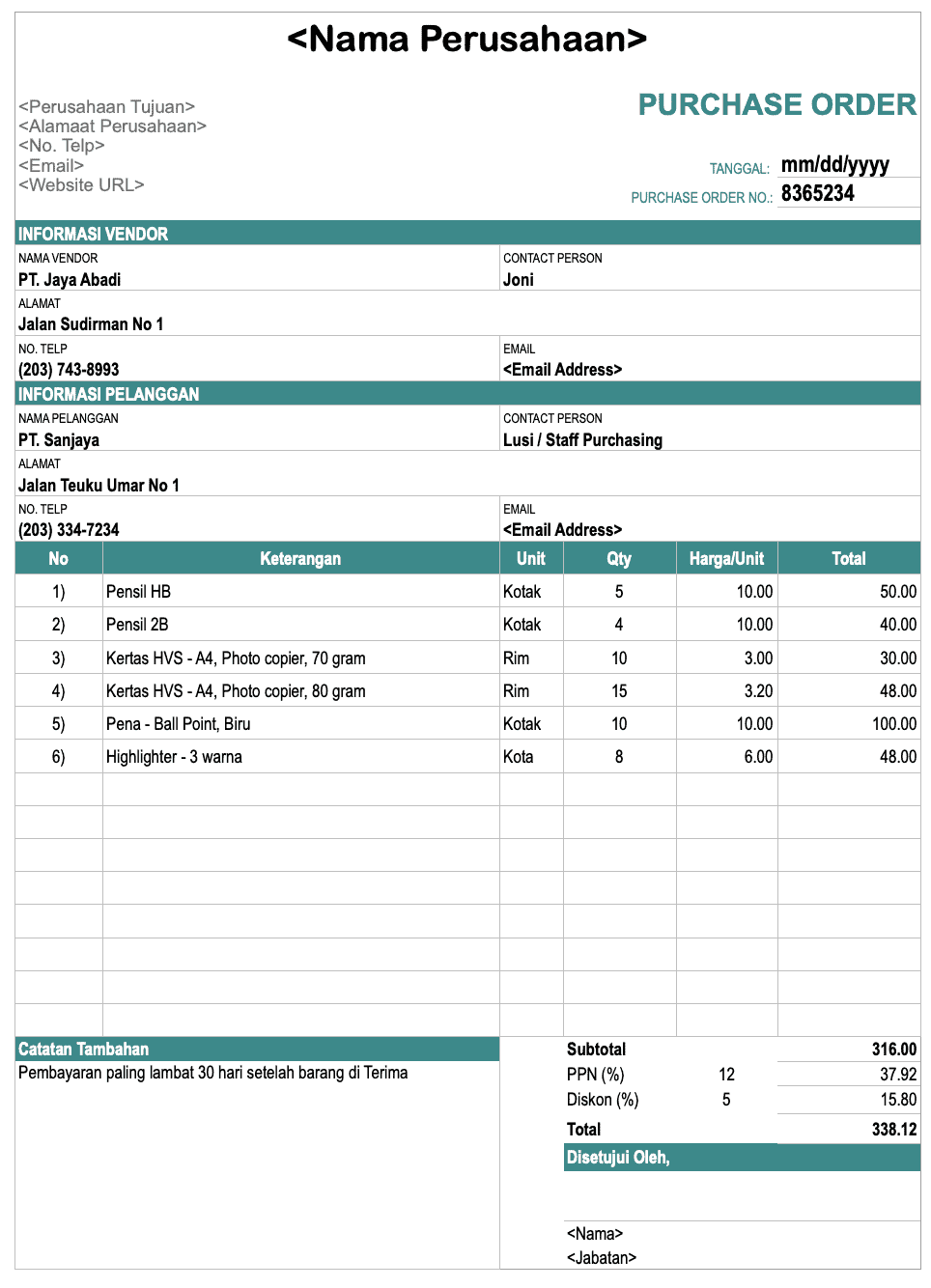
Selain itu, jangan lupa mencantumkan tanggal PO dan nomor PO unik. Tambahkan juga kolom untuk catatan khusus, misalnya syarat pembayaran atau alamat pengiriman. Semua informasi ini membuat PO Anda lebih lengkap dan profesional.
4. Simpan sebagai Template untuk Penggunaan Berulang
Setelah selesai mendesain, simpan dokumen sebagai template Word agar bisa digunakan kembali. Proses membuat file di Word sebagai template sangat mudah: pilih File > Save As, lalu pilih format Word Template (.dotx).
Dengan template, Anda tinggal mengisi data baru setiap kali membuat PO. Ini menghemat waktu dan memastikan format konsisten. Anda juga bisa membagikan template ke rekan kerja atau menyimpannya di penyimpanan cloud.
5. Gunakan Fitur Developer untuk Otomatisasi Data (Opsional)
Jika Anda sering membuat PO dengan data berulang, aktifkan tab Developer dan gunakan XML Mapping. Caranya, buka Developer > XML Mapping Pane, pilih skema, lalu sisipkan kontrol konten teks biasa ke setiap field. Ini memungkinkan pengisian data secara otomatis dari sumber eksternal.
Fitur ini sangat berguna untuk perusahaan yang terintegrasi dengan sistem ERP atau CRM. Namun untuk penggunaan dasar, langkah manual di atas sudah cukup memadai. Pastikan Anda tidak mengubah teks di dalam kontrol konten agar Word tidak mengalami pembekuan.
Kesimpulan
Membuat purchase order di Word tidaklah sulit jika mengikuti panduan langkah demi langkah di atas. Dengan tabel yang rapi, tanda tangan yang jelas, serta template yang tersimpan, dokumen Anda akan terlihat profesional dan siap digunakan kapan saja.
Praktikkan cara membuat purchase order di Word sekarang juga untuk meningkatkan efisiensi administrasi bisnis Anda. Semoga berhasil!