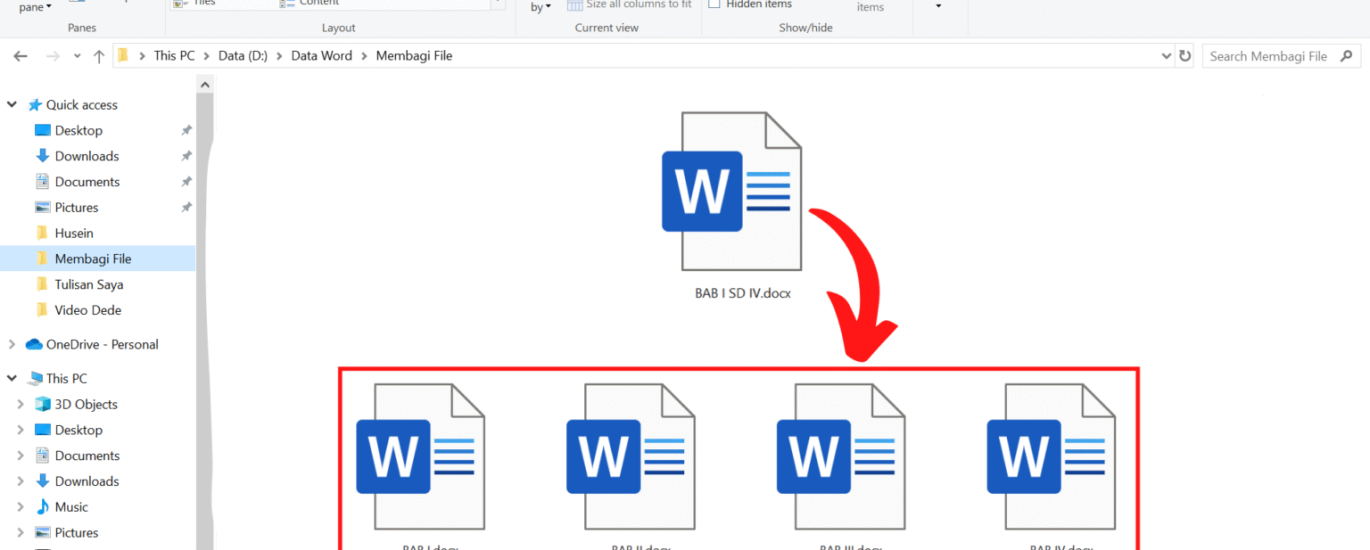
Membagi kertas A4 menjadi 4 bagian di Word sangat berguna untuk mencetak brosur, kartu, atau worksheet kecil. Dengan teknik yang tepat, Anda bisa menghemat kertas dan waktu. Berikut panduan langkah demi langkah yang mudah diikuti.
1. Persiapkan Dokumen dengan Ukuran Kertas A4 di Word
Langkah pertama adalah memastikan ukuran kertas yang digunakan adalah A4. Buka Microsoft Word, lalu klik tab Layout dan pilih Size, kemudian pilih A4 dari daftar. Jika tidak muncul, Anda bisa menggunakan cara mengatur ukuran kertas di word melalui opsi More Paper Sizes. Ukuran kertas a4 di word adalah 21 cm x 29,7 cm, jadi pastikan sesuai.
Setelah ukuran kertas A4 di Word sudah benar, atur orientasi halaman menjadi potret atau lanskap sesuai kebutuhan. Untuk membagi menjadi 4 bagian, umumnya orientasi potret lebih mudah. Jangan lupa simpan dokumen sebelum melanjutkan.
2. Gunakan Fitur Tabel untuk Membagi Halaman
Cara paling praktis adalah dengan menyisipkan tabel berukuran 2 baris dan 2 kolom. Klik tab Insert, pilih Table, lalu sorot grid 2×2. Setelah tabel muncul, tabel akan langsung membagi halaman menjadi empat area yang sama besar.
Untuk hasil yang presisi, atur properti tabel agar lebarnya 100% dan tinggi baris disesuaikan. Klik kanan pada tabel, pilih Table Properties, lalu atur Row dan Column. Pastikan ukuran a4 word tetap proporsional agar isi tidak terpotong saat dicetak.
3. Alternatif dengan Kolom atau Section Break
Selain tabel, Anda bisa menggunakan fitur kolom. Pilih teks yang ingin dibagi, lalu klik tab Layout dan Columns, pilih Two untuk setengah halaman. Namun untuk empat bagian, Anda perlu menggabungkan dengan section break. Buat dua kolom, lalu masukkan section break di tengah halaman untuk membagi baris.
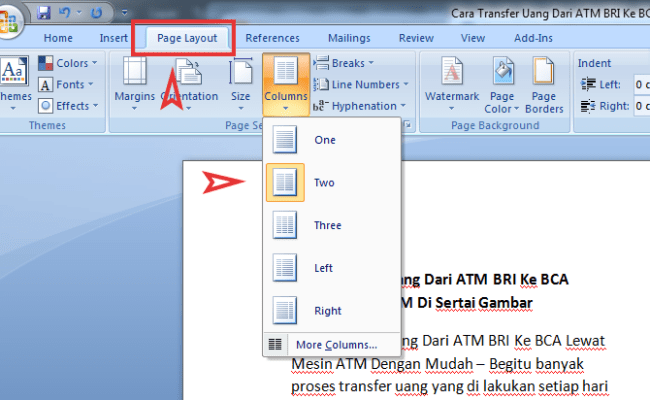
Metode ini lebih fleksibel jika Anda ingin mengatur konten yang berbeda di setiap bagian. Namun, pastikan menggunakan cara menghapus lembar kosong di word jika muncul halaman tambahan akibat section break. Hal ini penting agar dokumen tetap rapi.
4. Atur Margin dan Spasi agar Rapi
Setelah tabel atau kolom diterapkan, atur margin halaman agar setiap bagian tidak terlalu berdekatan. Klik tab Layout, lalu Margins, pilih Narrow untuk memberikan ruang lebih luas. Jika perlu, atur spasi antar sel tabel melalui Table Properties.
Jangan lupa periksa preview cetak untuk melihat hasil akhir. Gunakan zoom 100% dan pastikan tidak ada teks yang terpotong. Cara menghapus kertas kosong di word juga bisa diterapkan jika ada halaman kosong yang tidak diinginkan.
5. Hapus Halaman Kosong yang Tidak Diperlukan
Saat membagi kertas, sering muncul halaman kosong karena paragraf kosong atau section break yang tak terlihat. Untuk menghapusnya, aktifkan tanda paragraf dengan Ctrl+Shift+8. Hapus tanda pilcrow (¶) yang tidak perlu dengan tombol Delete.
Jika masih ada, periksa apakah section break kelebihan. Cara menghapus lembar kosong di word juga bisa dengan mengubah ukuran font paragraf kosong menjadi 1pt. Dengan begitu, dokumen Anda siap dicetak tanpa kertas terbuang.
Kesimpulan
Membagi kertas A4 menjadi 4 bagian di Word dapat dilakukan dengan tabel atau kolom. Pastikan ukuran kertas sudah A4, atur tabel 2×2, dan periksa margin. Jangan lupa hapus halaman kosong agar hasil cetak optimal. Dengan panduan ini, pekerjaan mencetak brosur atau kartu jadi lebih efisien.