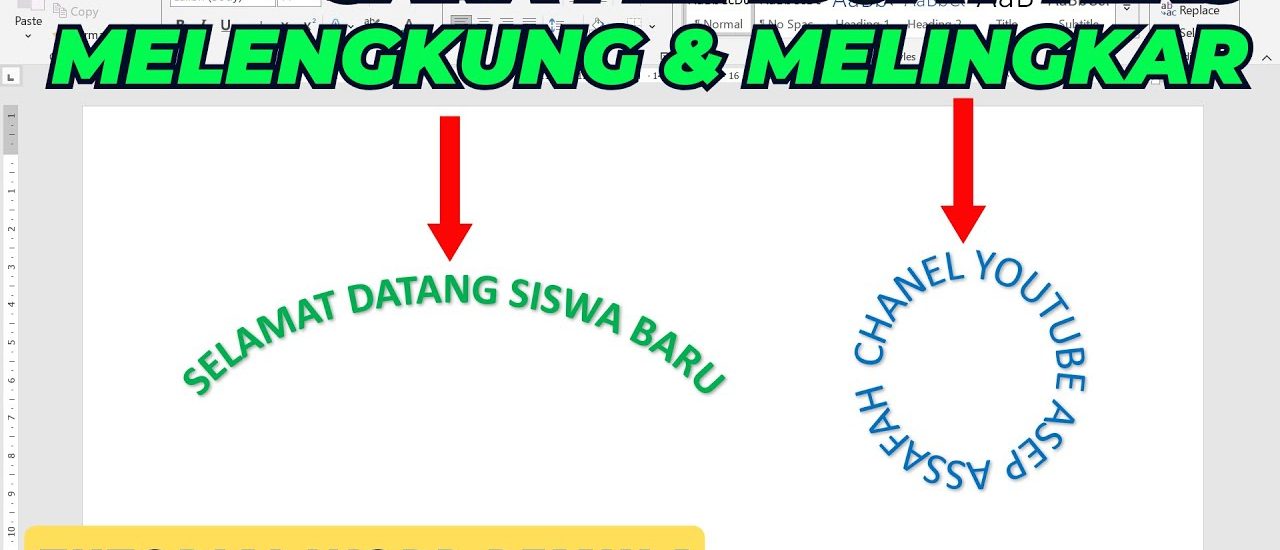
Membuat tulisan melingkar di Word 2010 sering dibutuhkan saat mendesain logo, brosur, atau kartu ucapan. Fitur WordArt di Word 2010 memungkinkan Anda melengkungkan teks dengan berbagai bentuk.
Artikel ini akan memandu Anda langkah demi langkah cara membuat tulisan melingkar di Word 2010. Anda juga akan belajar cara merapikan tulisan di word agar hasilnya rapi dan profesional.
1. Mengaktifkan Fitur WordArt untuk Teks Melingkar
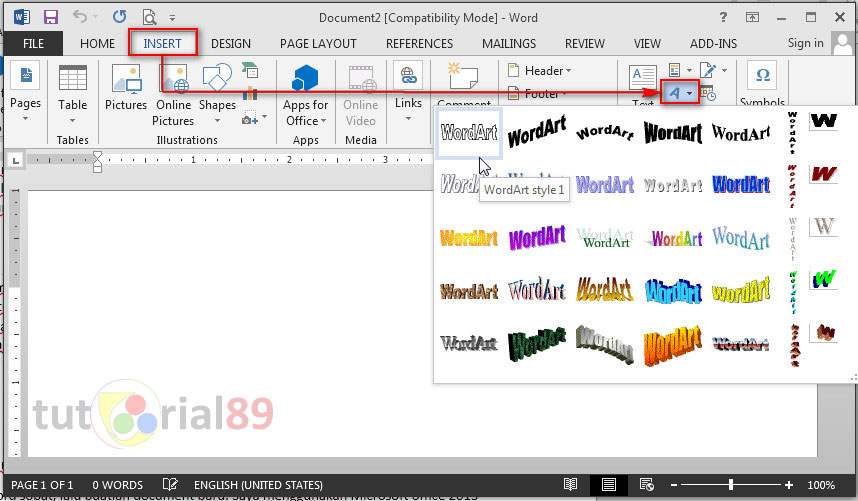
Langkah pertama adalah membuka dokumen Word 2010 yang ingin Anda sunting. Pastikan Anda sudah berada di tab Insert pada menu ribbon.
Klik ikon WordArt yang ada di grup Text. Pilih salah satu gaya WordArt yang tersedia, misalnya yang polos tanpa efek berlebihan.
Memasukkan Teks ke dalam WordArt
Setelah memilih gaya, sebuah kotak teks akan muncul. Ketikkan tulisan yang ingin Anda buat melingkar, misalnya nama perusahaan atau ucapan selamat.
Anda bisa mengubah font, ukuran, dan warna teks sesuai keinginan. Pastikan teks tidak terlalu panjang agar mudah dibentuk melingkar.
2. Mengubah Bentuk Teks Menjadi Melingkar
Word 2010 menyediakan opsi Transform pada menu Drawing Tools. Pilih tab Format yang muncul setelah Anda mengklik WordArt.
Klik tombol Text Effects, lalu arahkan kursor ke Transform. Di bagian Follow Path, Anda akan melihat berbagai pilihan bentuk melengkung.
Pilih opsi Circle atau Arch (Up/Down) untuk membuat tulisan melingkar. Jika ingin lingkaran penuh, pilih Circle; jika hanya setengah lingkaran, pilih Arch.
Dengan cara membentuk tulisan di word seperti ini, teks langsung berubah mengikuti kurva yang dipilih. Anda bisa menyesuaikan ukuran lingkaran dengan menarik gagang kotak WordArt.
3. Menyesuaikan Lengkungan dan Posisi Teks
Setelah bentuk melingkar diterapkan, Anda mungkin perlu mengatur sudut awal teks. Klik kanan pada WordArt dan pilih Format Shape.
Di panel Format Shape, buka tab Text Box. Pada bagian Text Direction, atur orientasi teks jika perlu. Anda juga bisa mengubah nilai pada Custom Angle untuk memutar posisi awal teks.
Teknik membuat tulisan lengkung di word ini memungkinkan Anda mengontrol seberapa besar lengkungan dan dari mana teks dimulai. Cobalah berbagai sudut hingga sesuai.
4. Merapikan Tulisan Melingkar agar Simetris
Teks melingkar sering tampak tidak rapi jika titik tengahnya bergeser. Gunakan fitur Align dari menu Format untuk meratakan objek WordArt ke tengah halaman.
Anda juga bisa menambahkan shape lingkaran tipis sebagai panduan. Caranya, buat shape Oval dari tab Insert, atur ukuran sesuai lingkaran teks, lalu letakkan WordArt di atas lingkaran tersebut.
Dengan cara merapikan tulisan di word seperti ini, hasil akhir terlihat lebih presisi dan profesional. Hapus shape lingkaran setelah posisi rapi.
5. Menggandakan dan Memodifikasi Efek Tambahan
Jika ingin membuat dua baris teks melingkar (misalnya teks luar dan dalam), cukup duplikat WordArt yang sudah jadi. Tekan Ctrl+D untuk menggandakan.
Pada duplikat, ubah ukuran font atau arah lengkungan (misalnya dari Arch Up menjadi Arch Down) agar membentuk lingkaran konsentris. Anda juga bisa menerapkan efek bayangan atau glow dari tab Format.
Teknik cara melengkung tulisan di word secara bertingkat ini sering digunakan untuk membuat stempel atau badge. Pastikan kedua teks tidak tumpang tindih.
6. Menyimpan dan Mengekspor Hasil
Setelah puas dengan hasil tulisan melingkar, simpan dokumen dalam format .docx atau .pdf. Untuk keperluan desain, Anda bisa mengekspor sebagai gambar dengan cara copy-paste ke Paint atau screenshot.
Alternatif lain, gunakan fitur Save As Picture pada Word 2010. Klik kanan WordArt, pilih Save as Picture, lalu pilih format PNG atau JPEG. Ini memudahkan Anda menggunakan teks melingkar di aplikasi lain.
7. Mengatasi Masalah Umum saat Membuat Tulisan Melingkar
Kadang teks tidak mengikuti lengkungan dengan sempurna. Solusinya, periksa apakah teks terlalu panjang. Jika ya, persingkat teks atau gunakan font yang lebih kecil.
Jika WordArt tidak muncul di tab Format, pastikan Anda sudah mengklik objek WordArt terlebih dahulu. Restart Word atau repair instalasi Office jika menu Transform tidak tersedia.
Kesimpulan
Membuat tulisan melingkar di Word 2010 sangat mudah dengan fitur WordArt dan Transform. Langkah-langkah di atas mencakup mulai dari memasukkan WordArt hingga menyesuaikan lengkungan dan merapikan tata letak.
Dengan mengikuti panduan ini, Anda dapat membuat desain teks melingkar yang rapi dan menarik untuk berbagai kebutuhan. Jangan ragu bereksperimen dengan bentuk lengkung lainnya seperti gelombang atau spiral.