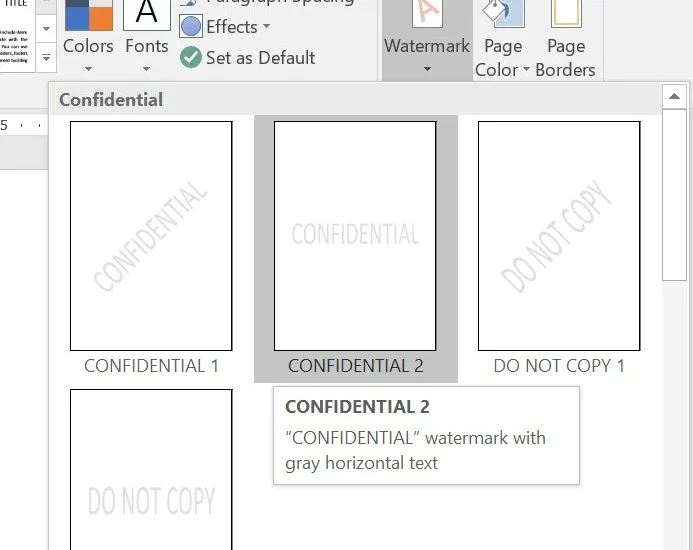
watermark berfungsi melindungi dokumen, tetapi tak jarang Anda perlu menghapusnya hanya di halaman tertentu. Panduan ini akan menunjukkan langkah-langkah praktis untuk melakukannya di Microsoft Word versi 2026.
1. Pahami Konsep section break
Secara default, Word menganggap semua halaman sebagai satu bagian. Untuk menghapus watermark secara selektif, Anda harus memisahkan halaman dengan section break.
Setelah dipisah, tiap halaman bisa diatur independen, termasuk watermark yang melekat di header/footer. Ini kunci utama agar penghapusan tidak memengaruhi halaman lain.
2. Tambahkan Section Break pada Halaman yang Ingin Diatur
Letakkan kursor di awal halaman yang akan dipisah. Buka tab Layout, pilih Breaks, lalu klik Next Page di bawah Section Breaks.
Ulangi langkah ini untuk setiap halaman yang perlu diatur sendiri. Jika Anda memiliki halaman cover, lakukan hal yang sama agar cara menghapus halaman di cover word bisa diterapkan dengan mudah.
3. Hapus Watermark pada Halaman Tertentu
Masuk ke mode header/footer dengan mengklik dua kali di bagian atas atau bawah halaman. Di situ Anda akan melihat watermark yang terpasang.
Klik watermark hingga muncul kotak pembatas, lalu tekan tombol Delete. Karena setiap halaman sudah menjadi section sendiri, hanya halaman itu yang kehilangan watermark.
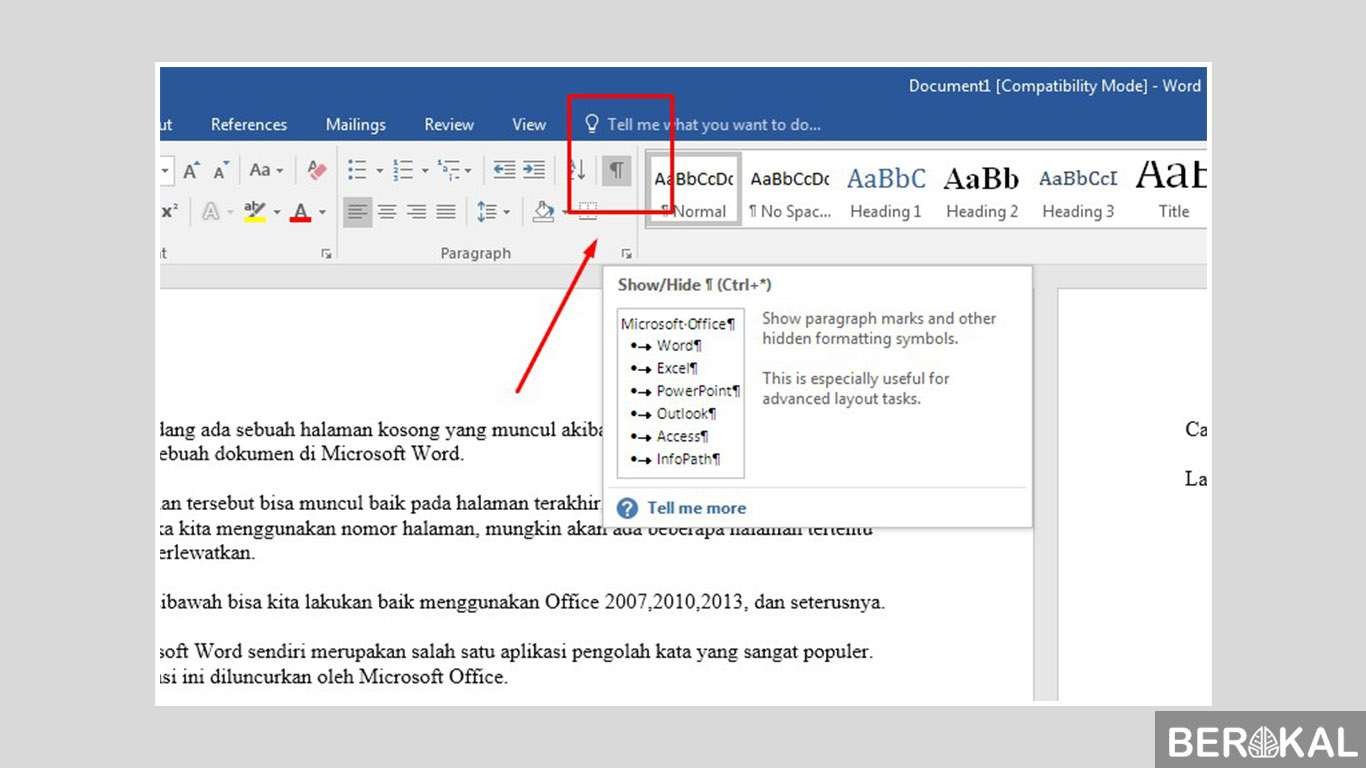
Jika ada halaman kosong yang muncul akibat section break, Anda bisa merapikannya dengan cara hapus halaman kosong pada word di menu Layout.
4. Atur Tampilan Agar Tetap Rapi
Setelah menghapus watermark, Anda mungkin ingin menyempurnakan tata letak. Gunakan fitur cara mempercantik halaman word seperti mengatur margin, menambahkan garis, atau menyelaraskan teks.
Pastikan tidak ada watermark yang tersisa di halaman yang tidak diinginkan. Untuk memeriksa, gunakan tampilan Print Layout agar hasilnya lebih akurat.
5. Alternatif untuk Dokumen dengan Banyak Halaman
Jika dokumen Anda memiliki puluhan halaman, cara menghapus lembar di word yang kosong bisa dilakukan dengan menghapus section break yang tidak perlu. Hati-hati, karena menghapus section break bisa menyatukan kembali pengaturan header/footer.
Sebelum memulai, simpan dokumen cadangan untuk berjaga-jaga. Dengan metode section break, Anda bisa mengelola watermark di halaman tertentu tanpa mengubah seluruh dokumen.
Kesimpulan
Menghapus watermark di Word pada halaman tertentu ternyata tidak rumit jika Anda memahami penggunaan section break. Mulai dari memisahkan halaman, masuk ke header/footer, hingga menghapus watermark, semua bisa dilakukan dalam beberapa klik.
Dengan panduan ini, Anda bisa mengatur dokumen lebih profesional dan rapi. Jangan ragu untuk mencoba sendiri dan sesuaikan dengan kebutuhan Anda.