Mengelola dokumen dengan banyak ilustrasi memerlukan keterampilan teknis yang memadai. Salah satu kendala yang sering dihadapi pengguna adalah mengatur dimensi visual agar terlihat proporsional.
Banyak orang mencari cara mengubah ukuran gambar di word 2013 untuk merapikan tata letak dokumen mereka. Artikel ini akan membahas berbagai metode praktis untuk menyelesaikan masalah tersebut.
Metode Manual Menggunakan Mouse
Cara paling sederhana adalah dengan menggunakan kursor mouse secara langsung pada objek. Anda cukup mengklik gambar yang ingin diubah dimensinya terlebih dahulu.
Setelah gambar terpilih, akan muncul titik-titik kecil di setiap sudut dan sisi gambar tersebut. Anda bisa menarik titik di sudut untuk cara mengecilkan ukuran gambar di word tanpa merusak rasio aslinya.
Pastikan Anda menarik dari pojok agar gambar tidak terlihat gepeng atau terlalu lebar. Metode ini sangat efektif untuk penyesuaian visual yang bersifat cepat dan spontan.
Mengatur Dimensi Presisi Melalui Menu Format
Jika Anda memerlukan ukuran yang sangat akurat, gunakanlah tab format yang muncul di bagian atas. Cara mengatur ukuran gambar di word melalui menu ini jauh lebih profesional.
Menggunakan Input Angka Manual
Anda dapat memasukkan angka spesifik dalam satuan sentimeter pada kolom tinggi dan lebar. Hal ini sangat berguna saat membuat laporan resmi yang memiliki standar tata letak ketat.
Pastikan opsi kunci aspek rasio tetap aktif agar bentuk gambar tetap alami. Dengan cara ini, Anda tidak perlu khawatir gambar akan terlihat distorsi saat diubah ukurannya.
Menggunakan Fitur Crop untuk Memotong Gambar
Terkadang masalah bukan pada ukuran keseluruhan, melainkan pada bagian gambar yang tidak perlu. Anda bisa menggunakan fitur potong untuk membuang bagian pinggir yang mengganggu estetika.
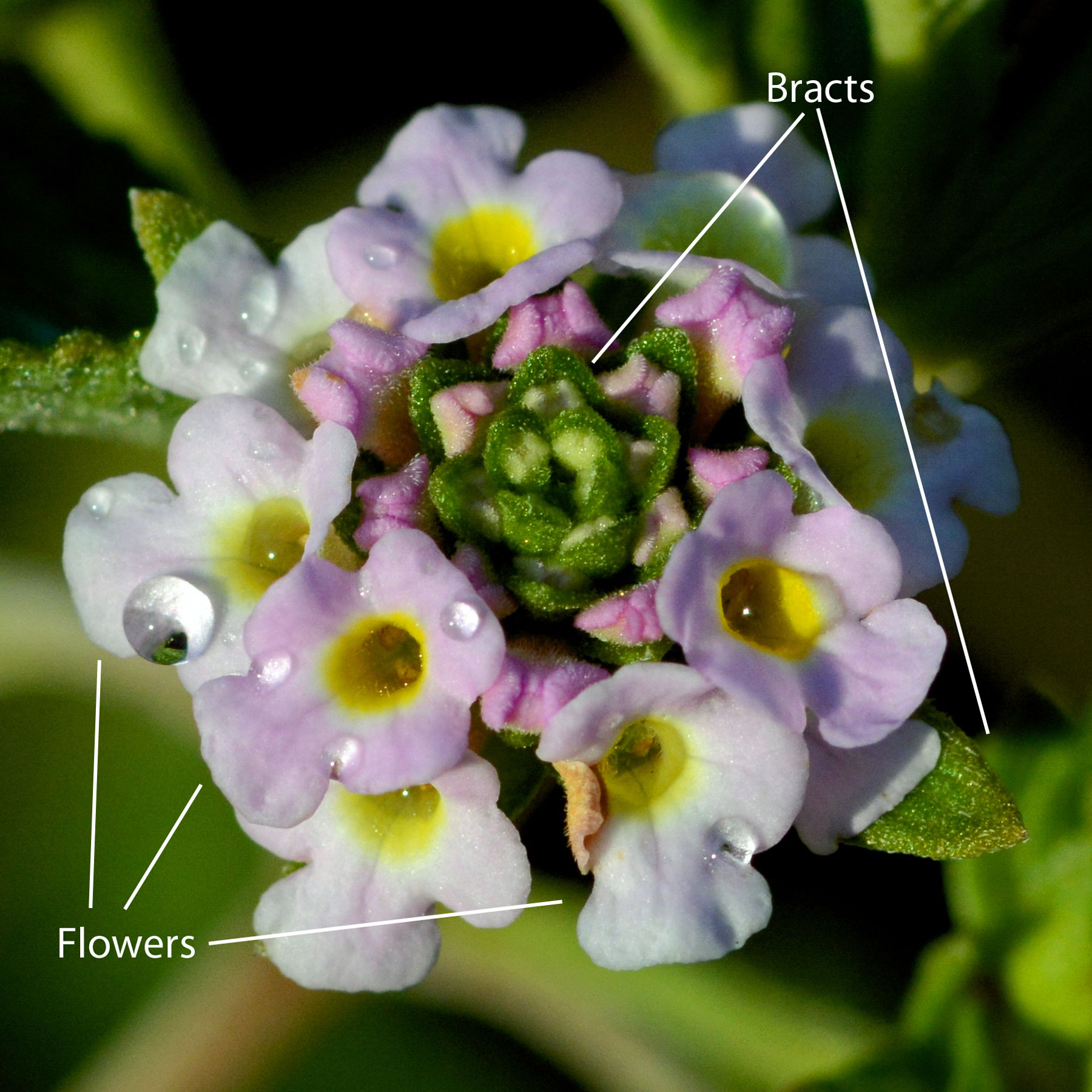
Fitur ini membantu Anda menentukan fokus utama pada sebuah foto dalam dokumen. Setelah memotong, Anda bisa menyesuaikan kembali ukurannya agar pas dengan ruang yang tersedia.
Tips Mengelola Banyak Gambar Sekaligus
Mengelola puluhan gambar secara satu per satu tentu akan memakan waktu yang sangat lama. Anda perlu mempelajari cara mengubah ukuran foto di word secara lebih sistematis.
Salah satu triknya adalah dengan memastikan semua gambar memiliki rasio yang serupa sebelum dimasukkan. Hal ini akan memudahkan proses penyusunan tata letak di halaman berikutnya.
| Metode | Kelebihan | Kekurangan |
|---|---|---|
| Klik dan Tarik | Sangat Cepat | Kurang Presisi |
| Menu Format | Sangat Akurat | Membutuhkan Waktu |
| Fitur Crop | Fokus Objek | Mengubah Komposisi |
Mengatasi Gambar yang Terlalu Besar dan Berat
Dokumen yang penuh dengan gambar resolusi tinggi seringkali membuat ukuran file menjadi membengkak. Anda harus tahu cara membuat ukuran gambar di word agar file tetap ringan saat dikirim melalui email.
Selain mengubah dimensi fisik, Anda juga bisa melakukan kompresi pada kualitas gambar tersebut. Langkah ini akan mengurangi beban penyimpanan tanpa harus menghilangkan detail penting secara drastis.
Gunakan fitur kompresi gambar yang tersedia di dalam menu format untuk hasil maksimal. Dengan begitu, dokumen Anda akan tetap profesional namun tetap mudah untuk dibagikan kepada orang lain.
Kesimpulan
Memahami berbagai teknik pengaturan visual adalah kunci dalam pembuatan dokumen yang berkualitas. Anda bisa memilih antara metode manual yang cepat atau metode angka untuk hasil yang presisi.
Gunakanlah metode yang paling sesuai dengan kebutuhan tugas atau pekerjaan Anda saat ini. Dengan menguasai teknik ini, dokumen Anda akan terlihat jauh lebih rapi dan menarik secara visual.