{
“title”: “Cara mengubah ukuran ke cm di word untuk Dokumen Profesional”,
“content bony=”
mengatur dimensi dokumen dengan akurat sangat penting bagi setiap pengguna perangkat lunak pengolah kata. Banyak pengguna sering mengalami kesulitan saat satuan ukuran yang digunakan tidak sesuai dengan standar lokal. Artikel ini akan memberikan panduan lengkap mengenai cara mengubah ukuran ke cm di word agar pekerjaan Anda lebih presisi.
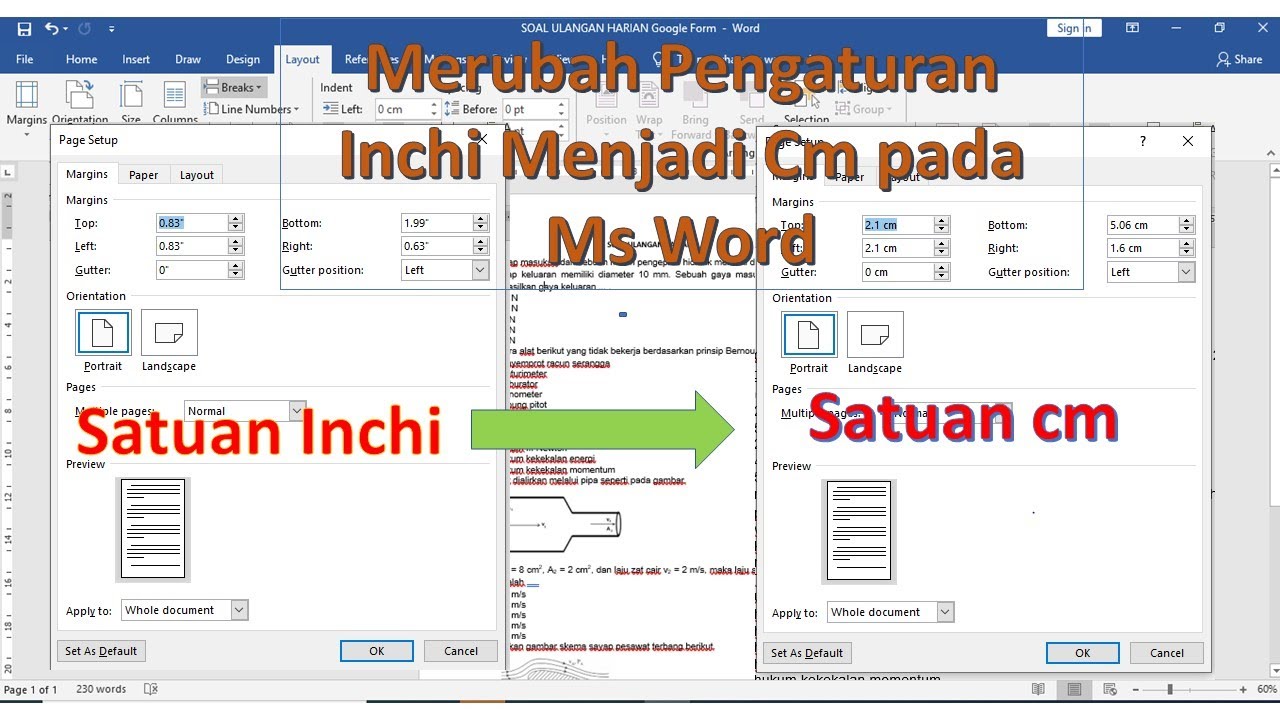
Ketidaksesuaian satuan ukuran dapat menyebabkan kesalahan fatal saat mencetak dokumen fisik. Misalnya, margin yang seharusnya dalam sentimeter justru terbaca dalam satuan inci. Oleh karena itu, memahami langkah teknis sangatlah krusial bagi mahasiswa maupun profesional.
Langkah Dasar Mengganti Satuan Ukuran Default
Langkah pertama yang harus Anda lakukan adalah mengakses menu pengaturan utama pada aplikasi. Anda perlu masuk ke bagian opsi untuk menemukan pengaturan sistem yang lebih mendalam. Hal ini merupakan dasar sebelum Anda mempelajari cara mengubah satuan ukuran di word secara menyeluruh.
Setelah jendela opsi terbuka, carilah tab lanjutan yang berisi berbagai pengaturan teknis. Di dalam menu tersebut, terdapat bagian khusus yang mengatur tampilan angka dan satuan. Pastikan Anda teliti dalam mencari kolom yang berkaitan dengan pengukuran unit.
Mengubah Satuan Pengukuran Melalui menu options
Carilah bagian yang bertuliskan tampilan atau display untuk menemukan pengaturan satuan. Di sana, Anda akan menemukan menu drop-down yang menampilkan berbagai pilihan satuan internasional. Pilihlah opsi sentimeter untuk menggantikan satuan inci yang biasanya menjadi standar bawaan.
Setelah memilih sentimeter, jangan lupa untuk menekan tombol ok di bagian bawah jendela. Perubahan ini akan langsung diterapkan pada seluruh dokumen yang sedang Anda kerjakan. Dengan demikian, Anda sudah berhasil melakukan cara mengubah inchi ke cm di word dengan sangat mudah.
Mengatur Dimensi Halaman dan Margin
Setelah satuan berubah, Anda mungkin perlu menyesuaikan ukuran kertas agar sesuai dengan standar cetak. Mengatur tata letak halaman menjadi lebih mudah karena angka yang muncul sudah dalam satuan sentimeter. Hal ini sangat membantu saat Anda ingin melakukan cara mengubah ukuran page di word secara manual.
Anda dapat menentukan lebar dan tinggi kertas sesuai dengan kebutuhan spesifik dokumen Anda. Pastikan juga margin atas, bawah, kiri, dan kanan telah diatur dengan benar. Presisi dalam pengaturan ini akan menentukan kerapian hasil cetakan dokumen Anda nantinya.
Tips Mengatur Margin Secara Akurat
Gunakan menu tata letak untuk mengatur batas tepi kertas secara mendetail. Anda bisa memasukkan angka spesifik tanpa perlu melakukan konversi manual lagi. Langkah ini merupakan bagian dari cara mengubah satuan di word menjadi cm yang paling sering digunakan.
Jika Anda bekerja dengan dokumen akademik, pastikan mengikuti aturan margin yang telah ditetapkan. Biasanya, margin kiri harus lebih lebar untuk keperluan penjilidan buku atau skripsi. Dengan satuan yang sudah benar, proses ini akan berjalan jauh lebih cepat.
Mengelola Ukuran Objek dan Gambar
Selain mengatur halaman, Anda juga sering kali harus berurusan dengan elemen visual di dalam dokumen. Mengatur dimensi gambar agar proporsional memerlukan pemahaman tentang satuan yang sedang digunakan. Anda bisa menerapkan cara mengubah ukuran gambar di word agar terlihat profesional dan tidak pecah.
Klik pada gambar yang ingin Anda sesuaikan ukurannya untuk memunculkan menu format gambar. Di sana, Anda akan melihat kotak input untuk tinggi dan lebar objek tersebut. Jika satuan sudah diubah ke sentimeter, Anda tinggal memasukkan angka yang diinginkan.
Teknik Mengubah Ukuran Gambar Secara Massal
Jika dokumen Anda memiliki banyak ilustrasi, Anda mungkin merasa lelah jika harus mengaturnya satu per satu. Meskipun tidak ada tombol tunggal untuk semua, Anda bisa menggunakan fitur copy format. Teknik ini membantu menjaga konsistensi visual di seluruh halaman dokumen Anda.
Pastikan rasio aspek tetap terkunci agar gambar tidak terlihat gepeng atau tertarik. Hal ini sangat penting untuk menjaga kualitas estetika dari laporan atau presentasi Anda. Pengaturan yang konsisten akan memberikan kesan bahwa dokumen tersebut dikerjakan dengan sangat teliti.
Kesimpulan
Menguasai pengaturan satuan ukuran adalah keterampilan dasar yang sangat bermanfaat bagi setiap pengguna Microsoft Word. Dengan mengubah satuan ke sentimeter, Anda dapat bekerja dengan lebih cepat dan meminimalisir kesalahan cetak. Praktikkan langkah-langkah di atas agar dokumen Anda selalu terlihat profesional dan rapi.
“,
“meta”: “Pelajari cara mengubah ukuran ke cm di word dengan mudah untuk mengatur margin, halaman, dan gambar secara presisi dalam dokumen Anda.”,
“lsi”: “cara mengubah satuan ukuran di word, cara mengubah inchi ke cm di word, cara mengubah satuan di word menjadi cm, cara mengubah ukuran page di word, cara mengubah ukuran gambar di word”
}