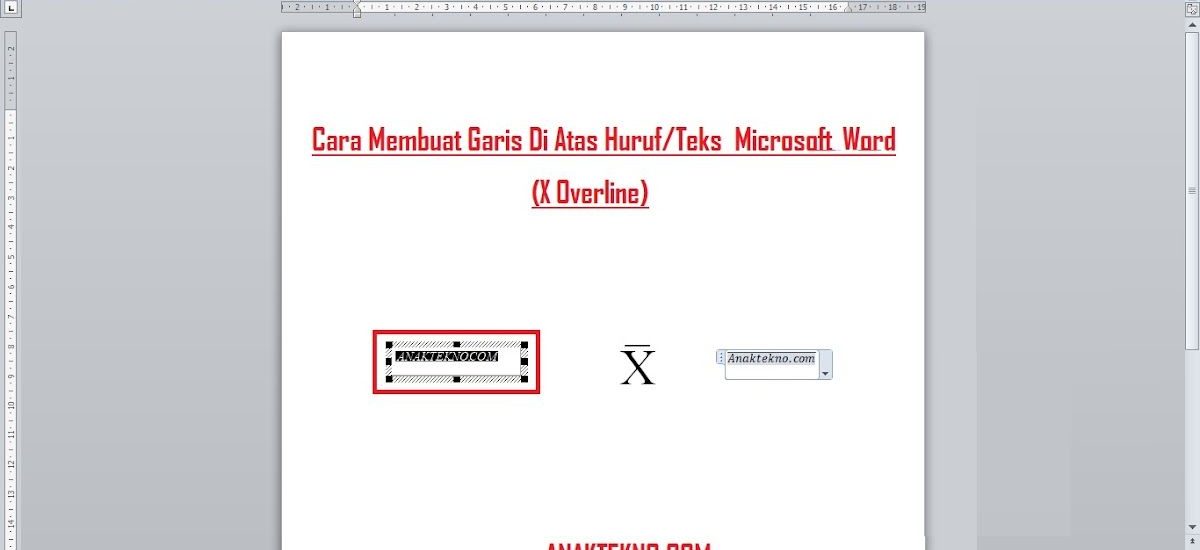
Membuat overline di Word seringkali diperlukan untuk menonjolkan teks atau memberikan efek dekoratif. Fitur ruler pada Microsoft Word dapat membantu Anda mengatur posisi teks dan garis agar hasil overline lebih rapi. Artikel ini akan memandu Anda langkah demi langkah menggunakan ruler untuk membuat overline dengan presisi tinggi.
Langkah 1: Memunculkan Ruler di Word
Ruler adalah alat penting untuk mengatur margin, indent, dan tab stop. Untuk memunculkannya, buka tab View dan cari grup Show. Centang opsi Ruler dan ruler akan muncul di atas dan samping lembar kerja.
Tanpa ruler, pengaturan paragraf menjadi kurang akurat. Fitur ini sangat berguna saat Anda ingin membuat overline yang sejajar dengan margin kiri dan kanan. Pastikan ruler sudah aktif sebelum melanjutkan ke langkah berikutnya.
Langkah 2: Mengatur Margin dengan Ruler
Overline biasanya membutuhkan margin yang konsisten. Arahkan kursor ke tepi putih pada ruler horizontal hingga muncul label margin kiri atau kanan. Geser tanda panah tersebut sambil menekan tombol Alt untuk melihat ukuran presisi dalam satuan sentimeter atau inci.
Anda juga bisa mengubah satuan ukuran ruler melalui File > Options > Advanced. Pilih unit yang nyaman, seperti milimeter atau points. Ini akan memudahkan saat membuat overline dengan ukuran tertentu.
Cara membuat figure di word seringkali memanfaatkan ruler untuk menempatkan elemen grafis. Demikian pula untuk overline, margin yang rapi menjadi fondasi utama.
Langkah 3: Mengatur Tab Stop untuk Overline
Tab stop membantu menempatkan kursor pada posisi tertentu. Klik ikon Left Tab di ujung kiri ruler untuk memilih jenis tab. Pilih center tab jika overline Anda berada di tengah halaman, atau right tab untuk rata kanan.
Setelah memilih tab, klik pada ruler di posisi yang diinginkan. Tekan tombol Tab di keyboard, kursor akan langsung melompat ke titik tersebut. Ini berguna untuk memulai teks overline pada lokasi yang presisi.
Membuat coretan di word bisa dilakukan dengan fitur drawing, namun untuk overline formal, tab stop lebih disarankan. Cara membuat arrow di word juga membutuhkan pengaturan posisi yang mirip dengan tab stop.
Langkah 4: Mengatur Indent untuk Teks di Bawah Overline
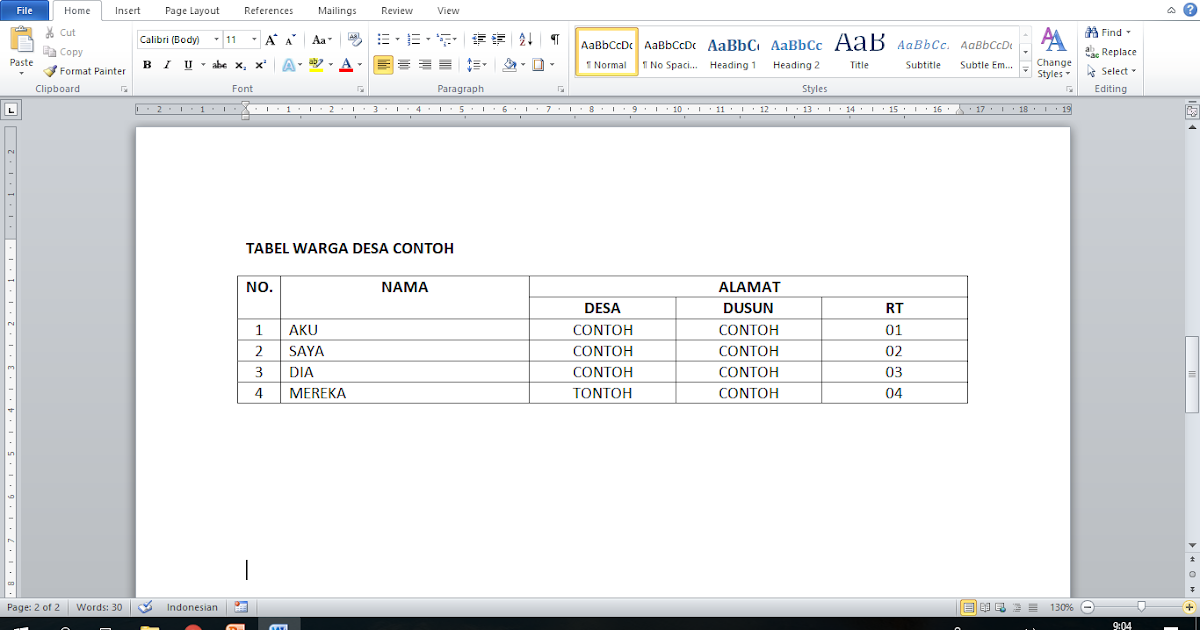
Setelah overline dibuat, teks di bawahnya perlu diindentasi agar rapi. Gunakan penanda segitiga dan kotak di ruler. Seret segitiga atas untuk first line indent, segitiga bawah untuk left indent, dan kotak untuk menggabungkan keduanya.
Misalnya, jika overline Anda berada tepat di atas paragraf, atur left indent sehingga paragraf dimulai sejajar dengan awal overline. Dengan demikian, tampilan dokumen menjadi terstruktur dan profesional.
Cara membuat figure di word sering menggunakan indent untuk memberi jarak pada keterangan gambar. Prinsip yang sama berlaku saat mengatur teks di bawah overline.
Langkah 5: Menerapkan Border Atas untuk Overline
Langkah terakhir adalah membuat garis overline itu sendiri. Blok teks yang ingin diberi overline, lalu buka tab Home > Borders (ikon kotak). Pilih Border Top. Garis horizontal akan muncul di atas teks.
Gunakan ruler untuk memastikan border tersebut sejajar dengan margin. Anda juga bisa mengatur ketebalan garis melalui Borders and Shading. Jika perlu, sesuaikan indent paragraf agar overline tidak terpotong.
Membuat coretan di word dapat menjadi alternatif jika Anda ingin overline bergaya bebas. Namun, border top adalah metode paling tepat untuk dokumen resmi.
Kesimpulan
Membuat overline di Word tidaklah sulit jika Anda memanfaatkan fitur ruler secara maksimal. Mulai dari memunculkan ruler, mengatur margin, tab stop, indent, hingga menerapkan border atas, semua langkah saling mendukung.
Dengan menguasai teknik ini, dokumen Anda akan terlihat lebih profesional dan mudah dibaca. Jangan ragu untuk bereksperimen dengan berbagai pengaturan ruler agar overline sesuai dengan kebutuhan desain Anda.
Cara membuat arrow di word juga bisa dipelajari dengan pendekatan serupa, yaitu mengandalkan ruler dan tab stop untuk ketepatan posisi. Semoga artikel ini membantu Anda menguasai cara membuat overline di Word.