Name tag meja adalah elemen penting dalam acara formal seperti seminar, pameran, atau rapat kantor. Dengan Microsoft Word, Anda dapat membuatnya sendiri dengan mudah dan cepat. Artikel ini akan memandu Anda langkah demi langkah dalam cara membuat name tag meja di word.
Langkah-langkah Membuat Name Tag Meja di Word
-
Buka Microsoft Word dan pilih tata letak halaman yang sesuai. Klik tab Layout, lalu atur ukuran kertas menjadi A4 atau ukuran yang Anda inginkan.
Gunakan orientasi landscape agar name tag terlihat lebih lebar. Ini adalah langkah awal dalam cara buat name tag di word yang profesional.
-
Buat kotak sebagai dasar name tag dengan menggunakan fitur Shapes. Pilih tab Insert, klik Shapes, lalu pilih Rectangle.
Gambar kotak sesuai ukuran yang diinginkan, misalnya 10 cm x 6 cm. Saat membuat kotak di word, pastikan proporsinya seimbang agar teks mudah dibaca.
-
Klik kanan pada kotak dan pilih Format Shape. Atur fill menjadi putih atau warna cerah, serta garis tepi (border) sesuai selera.
Anda juga bisa menambahkan efek bayangan untuk tampilan lebih menarik. Ini adalah bagian dari cara desain di word yang bisa Anda eksplorasi.
-
Klik dua kali di dalam kotak untuk menambahkan teks. Ketik nama dan jabatan atau instansi yang akan tercantum di name tag.
Gunakan font yang jelas seperti Arial atau Calibri dengan ukuran 14-18 pt. Pastikan format name tag word Anda rapi dan mudah dibaca dari jarak jauh.
-
Agar lebih profesional, tambahkan elemen dekoratif seperti garis pemisah atau logo kecil. Gunakan fitur Insert Picture untuk menyisipkan logo perusahaan.
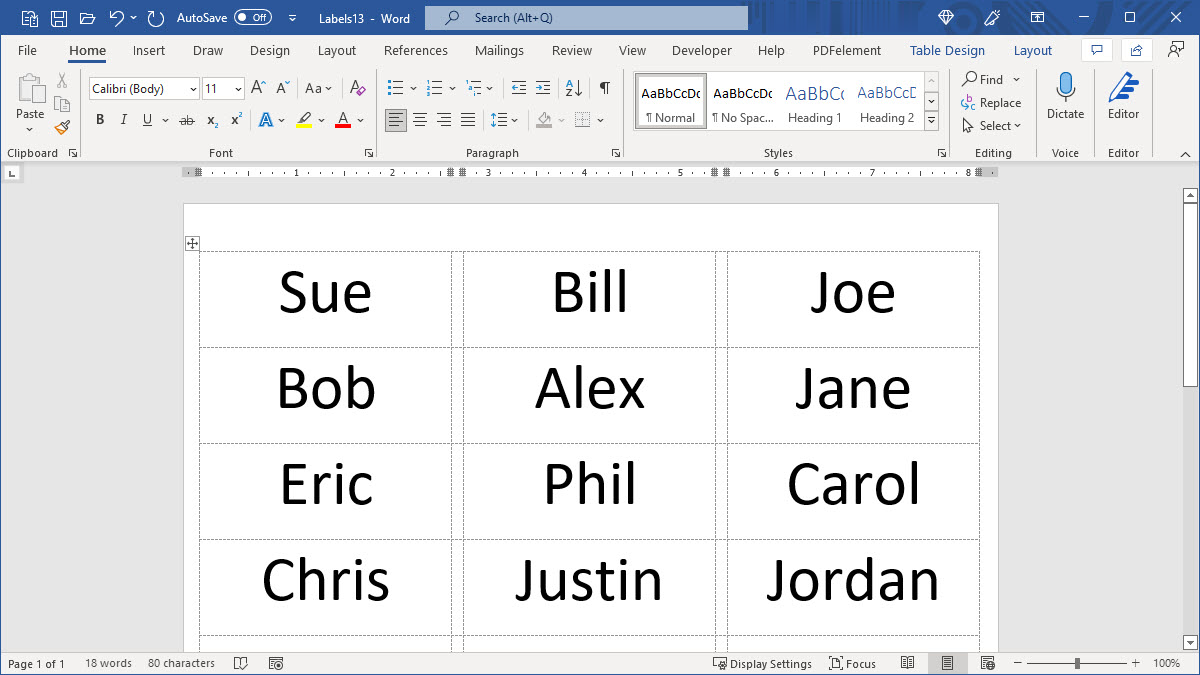
How To Create A Name Tag Template In Word – Free Printable Download Sesuaikan tata letak agar seimbang. Contoh name tag mahasiswa baru biasanya mencantumkan nama, program studi, dan foto, sementara untuk name tag business cukup nama dan posisi.
-
Untuk membuat banyak name tag sekaligus, gunakan fitur Mailings. Buat tabel di Word dengan kolom dan baris sesuai jumlah yang dibutuhkan.
Setiap sel tabel bisa diisi dengan konten name tag. Atur ukuran sel agar sama dengan ukuran name tag yang sudah Anda buat sebelumnya.
-
Terakhir, atur margin dan pastikan name tag tercetak dengan rapi. Klik File > Print, lalu pilih printer dan atur kualitas cetak.
Gunakan kertas stiker atau karton tipis untuk hasil maksimal. Jangan lupa melakukan uji coba cetak pada satu lembar terlebih dahulu.
Tips Tambahan untuk Hasil Optimal
Selalu simpan file template name tag Anda untuk digunakan kembali di acara berikutnya. Gunakan fitur Border and Shading seperti yang dijelaskan dalam sumber berita untuk menambahkan bingkai di sekitar name tag.
Hindari penggunaan terlalu banyak warna agar name tag tetap terlihat profesional. Jika diperlukan, tambahkan QR code untuk informasi lebih lanjut.
Kesimpulan
Membuat name tag meja di word sangat mudah dengan mengikuti langkah-langkah di atas. Anda bisa menyesuaikan desain sesuai kebutuhan acara, baik formal maupun non-formal.
Dengan memahami cara buat name tag di word, Anda tidak perlu lagi bergantung pada jasa percetakan. Cobalah praktikkan langsung dan buat name tag sendiri untuk acara Anda berikutnya.