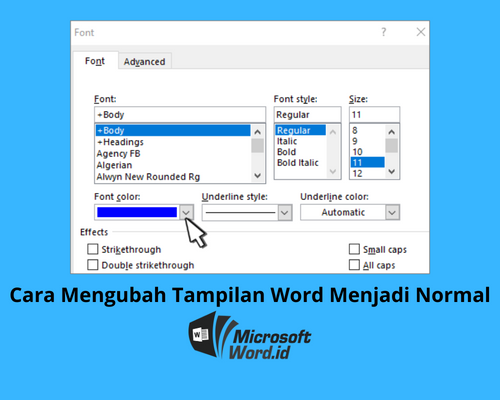
Apakah tampilan Microsoft Word Anda berantakan setelah mengubah berbagai pengaturan? Jangan khawatir, ada beberapa langkah mudah untuk mengembalikannya ke tampilan normal seperti semula. Artikel ini akan memandu Anda secara bertahap melalui daftar nomor yang praktis.
1. Reset Pengaturan ke Default
Langkah pertama adalah mereset seluruh pengaturan Word ke kondisi awal. Caranya buka menu File, pilih Options, lalu klik Reset. Setelah itu, Word akan kembali ke pengaturan standar pabrik.
Proses reset ini akan menghapus semua kustomisasi termasuk toolbar dan shortcut. Pastikan Anda telah menyimpan dokumen penting sebelum melakukan reset.
2. Ubah Tema dan Skema Warna
Tampilan Word bisa berubah drastis akibat pemilihan tema yang salah. Untuk mengembalikannya, buka menu Options dan pilih General. Pada bagian Personalize your copy of Microsoft Office, atur Theme menjadi Colorful atau White.
Anda juga bisa mengubah skema warna di bagian Office Theme menjadi Default. Jangan lupa untuk menyimpan pengaturan setelah melakukan perubahan.
3. Atur Ulang Quick Access Toolbar
Quick Access Toolbar sering kali menjadi berantakan karena terlalu banyak ikon. Klik kanan pada toolbar, pilih Customize Quick Access Toolbar, lalu pilih Reset. Toolbar akan kembali ke ikon default seperti Save, Undo, dan Redo.
Selain itu, Anda juga bisa mengatur ulang Ribbon dengan cara yang sama. Pastikan Anda memilih Reset all customizations untuk hasil maksimal.
4. Periksa Mode Tampilan Dokumen
Kadang tampilan Word berubah karena mode dokumen, misalnya dari Print Layout ke Web Layout. Untuk mengembalikannya, buka tab View dan pilih Print Layout. Ini adalah mode tampilan standar yang paling umum digunakan.
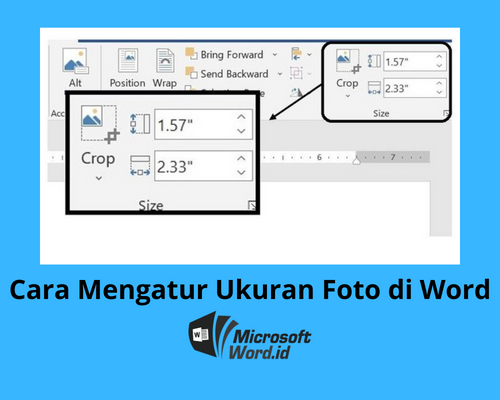
Jika masih ada masalah, coba juga atur Zoom menjadi 100% agar ukuran halaman kembali normal. Kombinasi ini biasanya menyelesaikan sebagian besar masalah tampilan.
5. Gunakan Fitur Repair Office
Jika langkah di atas belum berhasil, mungkin instalasi Office rusak. Buka Control Panel, cari Microsoft Office, pilih Change, lalu pilih Quick Repair. Proses ini akan memperbaiki file sistem tanpa menghapus data Anda.
Apabila Quick Repair tidak mempan, lakukan Online Repair yang membutuhkan koneksi internet stabil. Setelah selesai, restart komputer dan buka Word kembali.
Tips Tambahan untuk Tampilan Normal
Anda juga bisa menonaktifkan add-in yang bermasalah. Buka menu File, Options, Add-ins, lalu nonaktifkan add-in yang tidak diperlukan. Add-in sering mengubah tampilan toolbar secara drastis.
Pastikan juga versi Word Anda yang terbaru. Pembaruan sering kali memperbaiki bug visual. Buka File, Account, lalu Update Options untuk mengecek pembaruan.
Kesimpulan
Mengembalikan tampilan Word menjadi normal sangat mudah dilakukan dengan mengikuti langkah-langkah di atas. Mulai dari reset pengaturan hingga repair Office, semua dapat Anda lakukan sendiri.
Selain itu, Anda juga bisa mempelajari cara mengubah PDF ke Word untuk kebutuhan dokumen lain, atau teknik mengubah JPG ke PNG untuk gambar. Jika suka mengedit foto, coba juga tips mengubah background foto jadi biru agar lebih menarik. Semoga artikel ini membantu Anda bekerja lebih produktif.