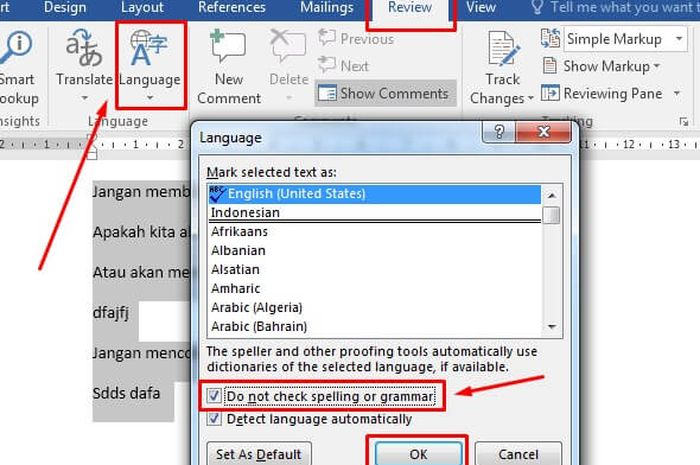
Tulisan ‘Draft‘ di Microsoft Word sering muncul saat dokumen belum disimpan atau dalam mode revisi. Banyak pengguna merasa terganggu dengan label ini, apalagi jika ingin mencetak atau membagikan file. Artikel ini akan membahas langkah-langkah praktis untuk menghilangkannya.
1. Nonaktifkan Fitur Track Changes
Penyebab utama munculnya tulisan draft adalah fitur Track Changes yang aktif. Fitur ini menandai setiap perubahan sebagai ‘Draft’ atau ‘Revision’.
Untuk mematikannya, buka tab Review, lalu klik ikon Track Changes hingga tidak menyala. Pastikan juga tidak ada komentar atau catatan yang tersisa di dokumen.
2. Hapus Informasi Author dan Metadata
Tulisan draft juga bisa berasal dari metadata dokumen yang mencatat nama penulis atau status revisi. Cara menghilangkan author di word adalah dengan membersihkan properti dokumen.
Buka File, pilih Info, lalu klik Check for Issues > Inspect Document. Centang opsi Document Properties and Personal Information, lalu klik Inspect dan Remove All.
3. Hilangkan Komentar dan Catatan
Komentar yang tersembunyi sering memicu label ‘Draft’ di sudut layar. Cara menghilangkan comment di word bisa dilakukan dengan cepat.
Pada tab Review, klik tombol Next Comment untuk melihat semua komentar, lalu pilih Delete > Delete All Comments in Document. Pastikan juga tidak ada notes atau anotasi lain.
4. Atur Pengaturan Cetak dan View
Kadang tulisan ‘Draft’ muncul di header atau footer saat dokumen dicetak. Cara menghilangkan footer di word adalah dengan mengedit area footer dan menghapus teks yang tidak diinginkan.
Selain itu, periksa tampilan Draft View dengan mengklik ikon Print Layout di pojok kanan bawah. Jika Anda melihat garis merah atau garis bawah, gunakan cara menghilangkan garis di word melalui tab Review > Accept All Changes.
5. Simpan Ulang Dokumen dengan Format Baru
Jika semua langkah di atas gagal, solusi terakhir adalah menyimpan ulang dokumen. Pilih File > Save As, lalu pilih format .docx atau .pdf.
Dengan menyimpan ulang, metadata dan status draft akan direset. Jangan lupa untuk menghapus penggaris atau elemen lain yang tidak perlu agar dokumen bersih total.
Kesimpulan
Tulisan ‘Draft’ di Microsoft Word bisa dihilangkan dengan lima langkah sederhana. Mulai dari menonaktifkan Track Changes, membersihkan metadata, hingga menghapus komentar.
Pastikan Anda memeriksa semua elemen tersembunyi agar dokumen siap digunakan. Dengan mengikuti panduan ini, pekerjaan mengetik Anda akan lebih profesional dan bebas gangguan.