Mengubah PDF ke Word: Panduan Lengkap untuk Produktivitas Tanpa Batas
Di era digital ini, dokumen dalam format PDF (Portable Document Format) dan Microsoft Word (.doc/.docx) adalah dua format yang paling sering kita temui. PDF, dengan kemampuannya mempertahankan tata letak dan format asli di berbagai perangkat, sangat ideal untuk distribusi dan berbagi dokumen yang konsisten. Sementara itu, Microsoft Word adalah standar industri untuk pembuatan dan pengeditan dokumen teks, menawarkan fleksibilitas yang tak tertandingi dalam hal modifikasi konten.
Namun, seringkali kita dihadapkan pada situasi di mana kita perlu mengedit dokumen yang hanya tersedia dalam format PDF. Mungkin Anda menerima laporan, proposal, atau bahkan materi studi dalam bentuk PDF, dan Anda perlu menambahkan catatan, memperbaiki kesalahan, atau mengadaptasinya sesuai kebutuhan Anda. Di sinilah kemampuan untuk mengubah file PDF ke Word menjadi sangat krusial. Proses ini membuka pintu untuk kolaborasi yang lebih efisien, revisi yang lebih mudah, dan integrasi konten yang mulus ke dalam alur kerja Anda.
Artikel ini akan membahas secara mendalam berbagai metode untuk mengubah file PDF ke Word, mulai dari opsi gratis yang mudah diakses hingga solusi berbayar yang menawarkan fitur lebih canggih. Kami akan mengeksplorasi kelebihan dan kekurangan masing-masing metode, serta memberikan tips praktis agar konversi Anda berjalan lancar dan menghasilkan dokumen yang akurat.
Mengapa Perlu Mengubah PDF ke Word?
Sebelum menyelami cara melakukannya, mari kita pahami beberapa alasan utama mengapa kebutuhan ini sering muncul:
- Pengeditan Konten: Alasan paling umum adalah kebutuhan untuk mengedit teks, menambahkan atau menghapus bagian, atau memperbaiki kesalahan ketik dalam dokumen PDF. File PDF, secara default, tidak dirancang untuk pengeditan langsung.
- Kustomisasi dan Adaptasi: Anda mungkin ingin mengubah font, ukuran teks, tata letak, atau menambahkan elemen visual seperti logo perusahaan ke dalam dokumen PDF.
- Penggabungan Dokumen: Anda bisa saja ingin menyalin sebagian konten dari PDF dan menggabungkannya ke dalam dokumen Word yang sedang Anda kerjakan.
- Pengisian Formulir (yang kompleks): Meskipun ada alat pengisian formulir PDF, terkadang lebih mudah untuk mengekstrak isian formulir ke Word untuk diproses lebih lanjut.
- Aksesibilitas dan Kolaborasi: Memiliki dokumen dalam format Word memudahkan anggota tim yang mungkin tidak memiliki akses ke perangkat lunak pembaca PDF canggih untuk berkontribusi atau meninjau.
Metode Konversi PDF ke Word
Terdapat beragam cara untuk mengubah file PDF ke Word, masing-masing dengan kelebihan dan kekurangannya. Pilihan terbaik akan bergantung pada kompleksitas PDF Anda, kebutuhan Anda akan akurasi, dan ketersediaan perangkat lunak.
1. Menggunakan Fitur Bawaan Microsoft Word
Bagi pengguna Microsoft Word versi terbaru (Office 2013 ke atas), Anda memiliki alat konversi PDF yang sangat ampuh yang terintegrasi langsung ke dalam aplikasi. Ini adalah metode yang paling direkomendasikan jika Anda sudah memiliki Microsoft Word.
-
Cara Kerja:
- Buka aplikasi Microsoft Word.
- Klik File > Buka.
- Telusuri dan pilih file PDF yang ingin Anda konversi.
- Word akan menampilkan pesan peringatan yang menyatakan bahwa ia akan mengubah PDF Anda menjadi dokumen Word yang dapat diedit. Pesan ini juga mengingatkan bahwa hasilnya mungkin tidak terlihat persis seperti PDF asli, terutama jika PDF tersebut memiliki banyak grafik atau format yang kompleks. Klik OK.
- Tunggu proses konversi selesai.
- Setelah selesai, dokumen akan terbuka di Word, siap untuk Anda edit. Jangan lupa untuk menyimpannya sebagai file
.docx.
-
Kelebihan:
- Gratis dan Mudah: Jika Anda sudah memiliki Microsoft Word, ini adalah solusi tanpa biaya tambahan.
- Terintegrasi: Tidak perlu mengunduh atau menginstal perangkat lunak tambahan.
- Cukup Akurat: Untuk dokumen berbasis teks yang sederhana, akurasi konversinya seringkali sangat baik.
-
Kekurangan:
- Keterbatasan pada PDF Kompleks: Dokumen PDF dengan banyak tabel, kolom, gambar, atau format yang rumit mungkin tidak terkonversi dengan sempurna. Tata letak bisa berantakan, dan elemen grafik mungkin terpisah.
- Performa: Untuk file PDF yang sangat besar, proses konversi bisa memakan waktu.
- Tidak Tersedia di Versi Lama: Fitur ini tidak ada di versi Microsoft Word yang lebih lama dari Office 2013.
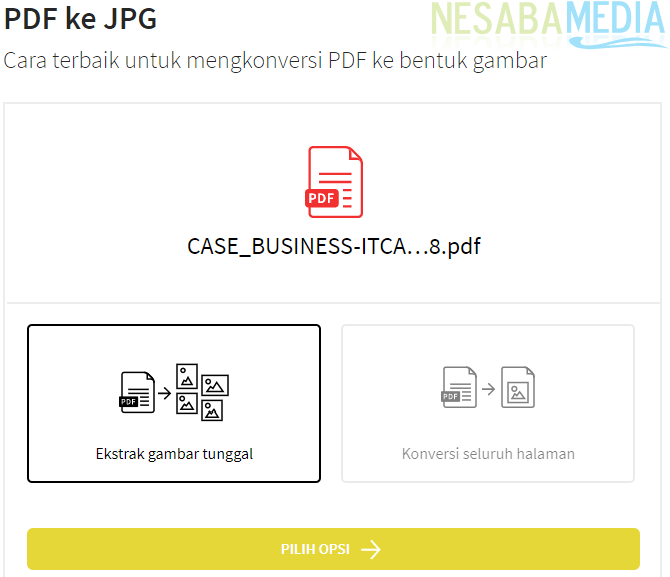
2. Menggunakan Konverter Online Gratis
Internet dipenuhi dengan berbagai situs web yang menawarkan layanan konversi PDF ke Word secara gratis. Ini adalah pilihan yang sangat populer karena kemudahannya dan ketersediaannya di mana saja dengan koneksi internet.
-
Contoh Layanan Populer:
- Adobe Acrobat Online (acrobat.adobe.com)
- Smallpdf (smallpdf.com)
- ILovePDF (ilovepdf.com)
- PDF2DOC (pdf2doc.com)
-
Cara Kerja (Umum):
- Buka salah satu situs konverter online di browser Anda.
- Cari tombol atau opsi untuk "Unggah File PDF" atau "Pilih File".
- Pilih file PDF dari komputer Anda.
- Klik tombol "Konversi" atau "Mulai".
- Tunggu hingga proses konversi selesai.
- Unduh file Word yang sudah dikonversi.
-
Kelebihan:
- Aksesibilitas: Dapat diakses dari perangkat apa pun dengan browser web dan koneksi internet.
- Gratis: Sebagian besar menawarkan layanan dasar secara gratis.
- Banyak Pilihan: Beragam pilihan situs tersedia, memungkinkan Anda mencoba yang terbaik untuk kebutuhan Anda.
- Cepat (untuk file kecil): Proses unggah dan konversi biasanya cukup cepat.
-
Kekurangan:
- Keamanan dan Privasi: Mengunggah dokumen sensitif ke situs pihak ketiga dapat menimbulkan risiko privasi dan keamanan. Selalu periksa kebijakan privasi situs tersebut.
- Batasan Ukuran dan Jumlah: Layanan gratis seringkali memiliki batasan pada ukuran file atau jumlah konversi yang dapat dilakukan per hari.
- Kualitas Konversi Bervariasi: Akurasi konversi sangat bergantung pada algoritma situs web tersebut dan kompleksitas PDF Anda. Beberapa mungkin menghasilkan tata letak yang berantakan.
- Iklan dan Pop-up: Beberapa situs gratis dipenuhi iklan yang mengganggu.
3. Menggunakan Perangkat Lunak Konverter PDF Khusus (Berbayar)
Untuk konversi yang lebih profesional, andal, dan dengan fitur tambahan, menggunakan perangkat lunak konverter PDF khusus adalah pilihan yang tepat. Perangkat lunak ini biasanya menawarkan akurasi yang lebih tinggi, penanganan PDF yang kompleks, dan fitur tambahan seperti konversi batch.
-
Contoh Perangkat Lunak Populer:
- Adobe Acrobat Pro DC: Ini adalah standar industri untuk bekerja dengan PDF. Selain mengonversi ke Word, ia menawarkan kemampuan pengeditan PDF yang luar biasa, pembuatan formulir, penandatanganan digital, dan banyak lagi.
- Wondershare PDFelement: Solusi all-in-one yang kuat untuk mengedit, mengonversi, membuat, dan menganotasi PDF. Menawarkan konversi yang sangat baik dengan harga yang lebih terjangkau dibandingkan Acrobat Pro.
- Foxit PhantomPDF (sekarang Foxit PDF Editor): Pesaing kuat Adobe Acrobat, menawarkan fungsionalitas yang serupa dengan antarmuka yang ramah pengguna dan harga yang kompetitif.
- Nitro PDF Pro: Perangkat lunak lain yang patut dipertimbangkan, dikenal karena kemampuannya dalam membuat dan mengedit PDF, serta konversi yang akurat.
-
Cara Kerja (Umum):
- Instal perangkat lunak pilihan Anda.
- Buka perangkat lunak tersebut.
- Cari opsi "Buka" atau "Impor" dan pilih file PDF Anda.
- Cari opsi "Konversi" atau "Ekspor" dan pilih format output sebagai Microsoft Word (.docx).
- Sesuaikan pengaturan konversi jika ada (misalnya, apakah akan mempertahankan format, mengonversi gambar, dll.).
- Klik "Konversi" atau "Simpan".
-
Kelebihan:
- Akurasi Tinggi: Biasanya menawarkan tingkat akurasi konversi terbaik, terutama untuk PDF yang kompleks dengan tata letak yang rumit, tabel, dan grafik.
- Fitur Tambahan: Seringkali dilengkapi dengan alat pengeditan PDF, OCR (Optical Character Recognition) untuk memindai dokumen, konversi batch, dan fitur keamanan.
- Keamanan Data: Dokumen Anda tetap berada di komputer Anda, tidak perlu diunggah ke server eksternal.
- Dukungan Pelanggan: Produk berbayar biasanya disertai dengan dukungan pelanggan.
-
Kekurangan:
- Biaya: Ini adalah solusi berbayar, bisa jadi cukup mahal, terutama untuk produk profesional seperti Adobe Acrobat Pro DC.
- Memerlukan Instalasi: Perangkat lunak perlu diunduh dan diinstal di komputer Anda.
4. Menggunakan Fitur OCR (Optical Character Recognition)
Jika PDF Anda adalah hasil pemindaian gambar (bukan teks yang dapat dipilih), maka Anda memerlukan teknologi OCR. OCR memungkinkan perangkat lunak untuk mengenali teks dalam gambar.
-
Bagaimana Ini Bekerja: Perangkat lunak OCR memindai gambar halaman, mengidentifikasi karakter dan kata, lalu mengubahnya menjadi teks yang dapat diedit.
-
Kapan Menggunakannya:
- Ketika Anda membuka PDF dan tidak dapat memilih atau menyalin teks.
- Ketika PDF Anda adalah hasil pemindaian dokumen fisik.
-
Alat yang Mendukung OCR:
- Adobe Acrobat Pro DC: Memiliki kemampuan OCR yang sangat baik.
- Wondershare PDFelement: Juga memiliki fitur OCR yang kuat.
- Google Drive: Saat Anda mengunggah file PDF atau gambar ke Google Drive dan membukanya dengan Google Docs, ia akan secara otomatis mencoba melakukan OCR.
-
Cara Kerja (dengan Google Drive sebagai contoh):
- Unggah file PDF hasil pemindaian ke Google Drive Anda.
- Klik kanan pada file PDF tersebut.
- Pilih "Buka dengan" > "Google Dokumen".
- Google Docs akan membuka dokumen, dan di bawah gambar asli, Anda akan menemukan teks yang telah dikenali oleh OCR. Anda kemudian dapat menyalin teks ini atau mengeditnya langsung di Google Docs.
-
Kelebihan OCR:
- Mengubah Gambar Menjadi Teks: Sangat penting untuk mengedit dokumen yang dipindai.
- Aksesibilitas: Membuat konten yang sebelumnya tidak dapat diedit menjadi dapat dimanipulasi.
-
Kekurangan OCR:
- Akurasi Bervariasi: Kualitas OCR sangat bergantung pada kualitas pemindaian asli. Dokumen yang buram, miring, atau memiliki font yang tidak biasa akan menghasilkan tingkat akurasi yang lebih rendah.
- Membutuhkan Perangkat Lunak Khusus (atau Layanan Cloud): Fitur ini tidak selalu tersedia di semua konverter dasar.
Tips untuk Konversi yang Sukses
Meskipun proses konversi PDF ke Word seringkali mudah, ada beberapa tips yang dapat membantu Anda mendapatkan hasil terbaik:
-
Pilih Metode yang Tepat:
- Untuk dokumen teks sederhana, Microsoft Word bawaan atau konverter online gratis sudah cukup.
- Untuk dokumen dengan banyak tabel, kolom, dan grafik, gunakan Microsoft Word versi terbaru atau perangkat lunak konverter khusus yang lebih canggih.
- Untuk PDF hasil pemindaian, pastikan Anda menggunakan alat dengan fitur OCR.
-
Periksa Akurasi Setelah Konversi:
- Selalu tinjau dokumen Word yang telah dikonversi. Bandingkan dengan PDF asli untuk memastikan semua teks dan elemen penting telah tertransfer dengan benar.
- Perhatikan tata letak, pemformatan, penomoran halaman, dan posisi gambar.
-
Perbaiki Tata Letak yang Berantakan:
- Jika tata letak tidak sempurna, Anda mungkin perlu melakukan sedikit penyesuaian manual di Word. Ini bisa termasuk mengatur ulang kolom, menyelaraskan gambar, atau memperbaiki jeda halaman.
- Teknik "Paste Special" di Word terkadang bisa membantu. Saat menyalin teks dari PDF (atau hasil konversi yang terpisah), coba gunakan "Paste Special" dan pilih opsi "Unformatted Text" atau "Picture" jika diperlukan.
-
Gunakan Fitur "Save As" atau "Export" dengan Bijak:
- Setelah mengonversi, pastikan Anda menyimpan dokumen dalam format
.docxagar dapat diedit sepenuhnya. - Perhatikan opsi penyimpanan, beberapa perangkat lunak mungkin menawarkan berbagai tingkat kompatibilitas Word.
- Setelah mengonversi, pastikan Anda menyimpan dokumen dalam format
-
Pertimbangkan Keamanan Data:
- Jika dokumen Anda berisi informasi sensitif, hindari menggunakan konverter online gratis yang tidak Anda percayai. Gunakan solusi offline atau layanan terkemuka yang memiliki kebijakan privasi yang jelas.
-
Pisahkan Langkah Jika Perlu:
- Jika PDF sangat kompleks, terkadang lebih mudah untuk mengonversi setiap bagian secara terpisah (misalnya, tabel secara terpisah, teks secara terpisah) dan kemudian menyusunnya kembali di Word.
Kesimpulan
Kemampuan untuk mengubah file PDF ke Word adalah keterampilan penting dalam lanskap kerja digital modern. Baik Anda seorang pelajar yang perlu mengedit catatan kuliah, seorang profesional yang merevisi laporan, atau siapa pun yang membutuhkan fleksibilitas lebih dari format PDF, ada solusi yang tepat untuk Anda.
Dari fitur bawaan Microsoft Word yang nyaman, konverter online gratis yang mudah diakses, hingga perangkat lunak khusus yang canggih, pilihan ada di tangan Anda. Dengan memahami kelebihan dan kekurangan masing-masing metode, serta mengikuti tips praktis, Anda dapat memastikan proses konversi berjalan lancar, akurat, dan efisien, membuka potensi penuh dokumen Anda untuk pengeditan, kolaborasi, dan adaptasi yang tanpa batas. Jangan ragu untuk bereksperimen dengan berbagai metode untuk menemukan yang paling sesuai dengan alur kerja dan kebutuhan spesifik Anda.
>