mengatur dimensi visual dalam dokumen adalah keterampilan penting bagi setiap pengguna perangkat lunak pengolah kata. Banyak orang sering mengalami kesulitan saat ingin menyesuaikan skala objek agar sesuai dengan standar cetak tertentu.
Artikel ini akan membahas secara mendalam mengenai cara mengubah ukuran gambar menjadi centimeter pada word dengan sangat mudah. Anda akan mempelajari langkah demi langkah agar dokumen terlihat lebih profesional dan rapi.
Langkah Dasar Mengatur Dimensi Gambar di Microsoft Word
Langkah pertama yang harus dilakukan adalah memasukkan gambar ke dalam lembar kerja Anda terlebih dahulu. Anda bisa menggunakan menu sisipkan untuk memilih file foto yang sudah tersedia di perangkat komputer.
Setelah gambar muncul di halaman, Anda wajib mengeklik gambar tersebut agar menu format muncul di bagian atas layar. Tanpa mengeklik gambar, opsi pengaturan dimensi tidak akan dapat diakses oleh pengguna.
Mengakses Menu Format Gambar
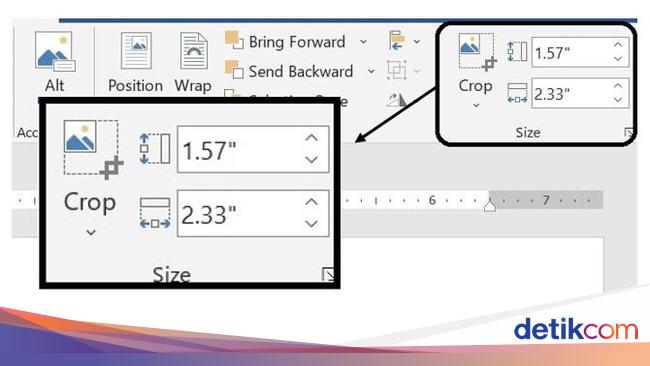
Setelah menu format aktif, Anda dapat melihat berbagai pilihan pengaturan di bilah alat bagian atas. Fokuslah pada bagian paling kanan yang biasanya berisi kelompok menu ukuran atau size.
Di sana terdapat kolom angka yang menunjukkan tinggi dan lebar gambar yang sedang aktif. Secara default, sistem seringkali menggunakan satuan inci sehingga Anda perlu melakukan penyesuaian manual.
Cara Mengubah Satuan Ukuran Menjadi Centimeter
Jika satuan yang muncul masih berupa inci, Anda perlu mengubah pengaturan dasar aplikasi terlebih dahulu. Hal ini dilakukan agar setiap input angka yang Anda masukkan otomatis terbaca sebagai centimeter.
Silakan buka menu file yang terletak di pojok kiri atas jendela aplikasi Anda. Kemudian pilih opsi opsi atau options untuk masuk ke dalam pusat pengaturan sistem.
Mengatur Unit Pengukuran di Menu Options
Di dalam jendela opsi, cari kategori lanjutan yang mengatur perilaku aplikasi secara keseluruhan. Temukan bagian yang mengatur tampilan atau display untuk menemukan pengaturan satuan ukuran.
Ubah pilihan satuan dari inci menjadi centimeter pada menu drop-down yang tersedia. Klik tombol ok untuk menyimpan perubahan agar seluruh sistem pengukurannya berubah secara permanen.
Teknik Mengubah Ukuran Gambar Secara Presisi
Setelah satuan berubah, Anda sekarang bisa menerapkan cara mengubah ukuran gambar menjadi centimeter pada word dengan akurat. Klik kanan pada gambar dan pilih menu ukuran untuk membuka dialog pengaturan yang lebih lengkap.
Pada jendela tersebut, Anda dapat memasukkan angka spesifik untuk tinggi dan lebar gambar. Pastikan untuk memperhatikan kotak centang kunci aspek rasio agar gambar tidak terlihat gepeng atau tertarik.
Menggunakan Fitur Kunci Aspek Rasio
Fitur kunci aspek rasio sangat penting untuk menjaga proporsi asli dari sebuah foto atau ilustrasi. Jika fitur ini aktif, mengubah tinggi secara otomatis akan menyesuaikan lebar gambar secara proporsional.
Hal ini mencegah terjadinya distorsi visual yang dapat merusak estetika dokumen yang sedang Anda susun. Gunakanlah fitur ini setiap kali Anda ingin melakukan penyesuaian ukuran yang cepat namun tetap aman.
Tips Tambahan untuk Tata Letak Dokumen Profesional
Selain mengatur ukuran, Anda juga perlu memperhatikan posisi gambar terhadap teks di sekitarnya. Gunakan fitur bungkus teks agar gambar dapat dipindahkan dengan bebas tanpa merusak susunan paragraf.
Pilihlah opsi seperti kotak atau rapat agar aliran tulisan tetap terlihat natural dan enak dibaca. Kombinasi antara ukuran yang tepat dan posisi yang pas akan menciptakan dokumen yang berkualitas tinggi.
Kesimpulan
Menguasai cara mengubah ukuran gambar menjadi centimeter pada word akan sangat membantu dalam proses pembuatan laporan atau tugas sekolah. Dengan mengikuti panduan ini, Anda dapat memastikan setiap elemen visual memiliki dimensi yang sesuai dengan kebutuhan cetak.
Jangan ragu untuk bereksperimen dengan berbagai pengaturan ukuran hingga Anda menemukan komposisi yang paling ideal. Ketelitian dalam mengatur detail kecil adalah kunci utama dari sebuah karya tulis yang profesional.