Menyelesaikan tugas akademik atau pekerjaan kantor seringkali membutuhkan pengaturan satuan ukuran yang tepat. Banyak pengguna masih merasa bingung mengenai cara mengubah ukuran inchi ke cm pada Word 2016 secara cepat.
Ketidaksesuaian satuan ukuran dapat menyebabkan format dokumen menjadi berantakan saat dicetak. Artikel ini akan membahas langkah demi langkah untuk mengatasi masalah tersebut dengan mudah.
Alasan Penting Mengubah Satuan Ukuran Dokumen
Penggunaan satuan inchi seringkali menjadi standar bawaan pada perangkat lunak pengolah kata. Namun, di Indonesia, satuan sentimeter jauh lebih umum digunakan untuk keperluan cetak dokumen resmi.
Kesalahan dalam menentukan satuan dapat mengakibatkan ukuran kertas tidak sesuai dengan standar printer. Oleh karena itu, memahami cara mengubah ukuran inchi ke cm pada Word 2016 sangatlah krusial.
Dampak Kesalahan Pengaturan Kertas
Jika Anda salah mengatur margin, teks mungkin akan terpotong saat proses pencetakan dilakukan. Hal ini tentu akan membuang waktu dan biaya kertas karena dokumen harus dicetak ulang.
Selain itu, tata letak tabel dan gambar bisa bergeser jika satuan yang digunakan tidak konsisten. Konsistensi satuan sangat penting untuk menjaga estetika profesional pada setiap dokumen Anda.
Langkah Mudah Mengubah Inchi ke CM di Word 2016
Proses perubahan satuan ini sangat sederhana dan hanya memerlukan beberapa klik saja. Anda tidak perlu menginstal perangkat lunak tambahan untuk melakukan penyesuaian ini.
Mengakses Menu Options
Pertama, bukalah aplikasi Microsoft Word 2016 yang ada di komputer Anda. Klik pada menu File yang terletak di pojok kiri atas layar utama.
Setelah menu File terbuka, pilihlah opsi Options yang berada di bagian paling bawah daftar. Jendela pengaturan baru akan muncul untuk menampilkan berbagai konfigurasi sistem.
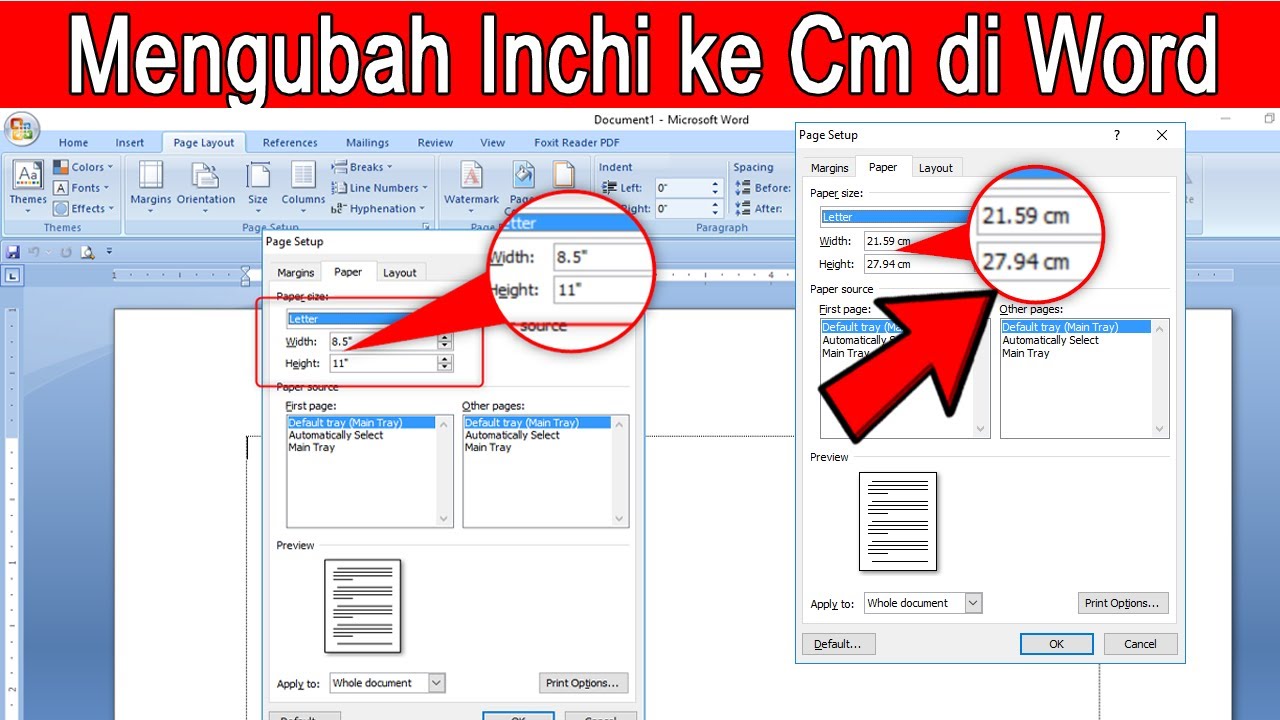
Mengatur Advanced Settings
Pada jendela yang muncul, carilah kategori Advanced yang terletak di kolom sebelah kiri. Scroll ke bawah hingga Anda menemukan bagian Display.
Cari pilihan bertuliskan Show measurements in units of untuk mengubah satuan. Klik menu drop-down tersebut dan pilih opsi Centimeters sebagai satuan utama Anda.
Setelah memilih centimeters, jangan lupa untuk menekan tombol OK guna menyimpan perubahan. Sekarang, seluruh pengaturan margin dan ukuran kertas Anda sudah berubah secara otomatis.
Tips Tambahan Saat Mengatur Layout Dokumen
Pastikan Anda selalu memeriksa kembali margin setelah melakukan perubahan satuan ukuran. Hal ini untuk memastikan tidak ada elemen teks yang tergeser secara tidak sengaja.
Anda juga bisa menggunakan fitur Page Setup untuk mengatur ukuran kertas secara spesifik. Fitur ini sangat berguna jika Anda ingin menggunakan kertas ukuran F4 atau A4.
Verifikasi Hasil Perubahan
Cara termudah untuk memastikan perubahan berhasil adalah dengan melihat bagian Ruler. Jika angka pada penggaris sudah menunjukkan satuan cm, maka pengaturan telah berhasil.
Anda juga bisa mencoba mengetikkan angka di pengaturan margin untuk melihat perubahannya. Jika angka tersebut berubah menjadi cm, berarti langkah Anda sudah tepat.
Kesimpulan
Memahami cara mengubah ukuran inchi ke cm pada Word 2016 akan sangat membantu produktivitas Anda. Dengan pengaturan yang benar, dokumen akan tampil lebih rapi dan siap cetak.
Pastikan untuk selalu mengecek kembali pengaturan sebelum mengirimkan dokumen penting kepada pihak lain. Ketelitian kecil ini akan menghindarkan Anda dari kesalahan teknis yang tidak diinginkan.