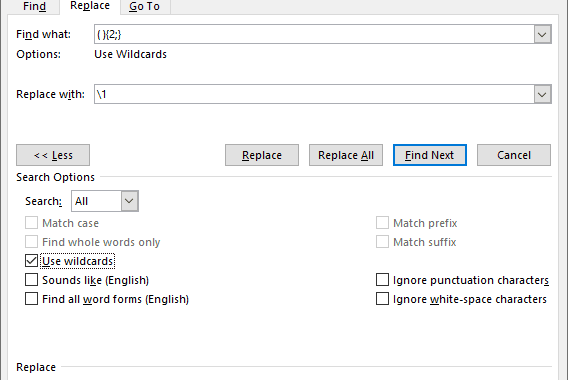
Fitur Find and Replace di Microsoft Word sangat berguna untuk mengganti kata atau format secara massal. Namun, terkadang hasil penggantian ini meninggalkan jejak yang tidak diinginkan seperti garis merah atau komentar yang mengganggu.
Anda perlu mengetahui cara menghilangkan efek Find and Replace agar dokumen kembali rapi. Artikel ini akan memandu Anda melalui lima langkah praktis yang bisa diterapkan di versi Word 2026.
Langkah 1: Hapus garis bawah Akibat Replace
Setelah melakukan Find and Replace, sering muncul garis bawah merah atau biru pada kata yang diganti. Ini terjadi karena Word menganggap perubahan tersebut sebagai kesalahan ejaan atau tata bahasa.
Cara menghilangkan garis di Word cukup mudah: buka tab File, pilih Options, lalu masuk ke Proofing. Nonaktifkan opsi ‘Check spelling as you type’ dan ‘Mark grammar errors as you type’. Dengan begitu, garis bawah akan hilang dari seluruh dokumen.
Pastikan Anda juga menghapus tanda komentar yang mungkin tersisa dari proses penggantian. Untuk menghilangkan comment di Word, buka tab Review, lalu pilih Delete All Comments in Document.
Langkah 2: Bersihkan Jejak Author dari Hasil Replace
Ketika Anda menggunakan Find and Replace untuk mengganti teks, Word kadang menyisipkan metadata seperti nama author pada setiap perubahan. Hal ini bisa terlihat di panel Info atau Properties.
Cara menghilangkan author di Word adalah dengan membuka File, pilih Info, lalu klik Check for Issues dan pilih Inspect Document. Hapus centang pada semua item kecuali Document Properties and Personal Information, lalu klik Inspect dan Remove All. Ini akan membersihkan data author tanpa mempengaruhi konten.
Langkah ini sangat penting jika dokumen akan dibagikan ke publik. Pastikan Anda menyimpan salinan asli sebelum melakukan pembersihan.
Langkah 3: Nonaktifkan Koreksi Otomatis yang Mengganggu
Fitur AutoCorrect sering ikut mengubah kata saat Anda menjalankan Find and Replace. Akibatnya, beberapa istilah teknis atau nama menjadi berubah secara otomatis.
Untuk menonaktifkannya, buka File, Options, Proofing, lalu klik AutoCorrect Options. Pada tab AutoCorrect, hapus centang pada ‘Replace text as you type’. Ini akan menghentikan koreksi otomatis yang tidak diinginkan selama proses pengeditan.
Jangan lupa untuk memeriksa daftar pengecualian di tab tersebut agar kata-kata khusus tidak ikut terpengaruh. Cara ini sangat berguna bagi penulis yang sering menggunakan istilah asing.
Langkah 4: Hapus Format Tersembunyi dari Find and Replace
Hasil Find and Replace bisa meninggalkan format tersembunyi seperti spasi berlebih atau karakter non-printable. Ini membuat dokumen terlihat berantakan meskipun teks sudah benar.
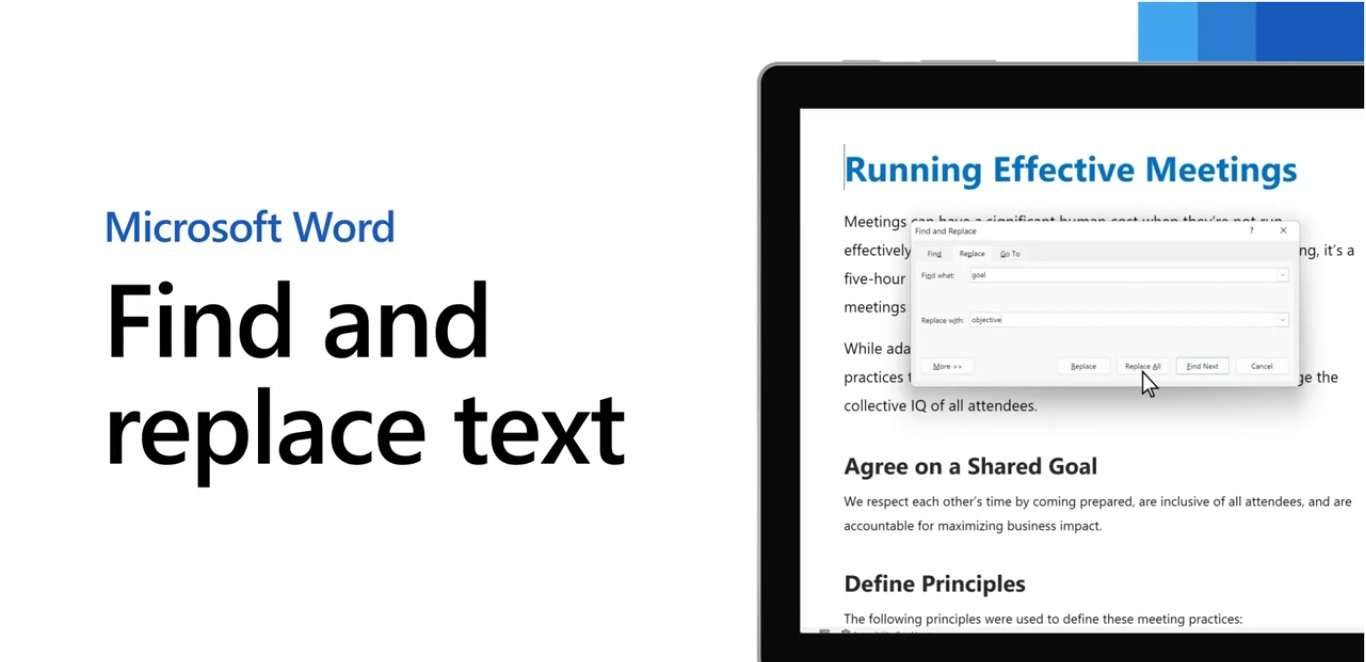
Gunakan fitur Find and Replace sekali lagi untuk mencari dan mengganti karakter khusus. Tekan Ctrl+H, lalu pada kotak Find what, klik More dan pilih Special untuk menambahkan karakter seperti manual line break atau nonbreaking space. Ganti dengan spasi biasa atau hapus seluruhnya.
Lakukan langkah ini untuk setiap jenis karakter yang ingin dibersihkan. Hasilnya, dokumen akan menjadi lebih bersih dan siap dicetak tanpa gangguan format.
Langkah 5: Gunakan Fitur Undo untuk Mengembalikan Perubahan
Jika Anda baru saja menjalankan Find and Replace dan hasilnya tidak sesuai, cara paling cepat adalah menggunakan Undo (Ctrl+Z). Word menyimpan riwayat perubahan hingga 100 langkah terakhir.
Namun, jika Anda sudah menyimpan dokumen, Undo tidak akan berfungsi. Dalam kasus ini, gunakan versi sebelumnya dengan membuka File, Info, Version History. Pilih versi sebelum Anda menjalankan Find and Replace, lalu restore.
Cara ini jauh lebih efektif daripada memperbaiki satu per satu. Pastikan Anda sering menyimpan versi dokumen agar tidak kehilangan perubahan penting.
Kesimpulan
Menghilangkan efek Find and Replace di Word membutuhkan kombinasi pengaturan dan pembersihan manual. Kelima langkah di atas mencakup penghapusan garis, komentar, jejak author, koreksi otomatis, dan format tersembunyi.
Dengan menerapkan cara-cara ini, dokumen Anda akan kembali rapi dan profesional tanpa gangguan dari fungsi penggantian massal. Selamat mencoba dan semoga bermanfaat untuk pekerjaan Anda di tahun 2026.